

优启通 v3.5.2019.1226 部署WIM映像报错的处理方法
问题描述:
使用优启通部署wim映像,优启通版本为:v3.5.2019.1226(目前官网最新正式版)
映像为.wim格式,大小为14.03G
引导方式为UEFI, 硬盘分区为GUID(GPT)
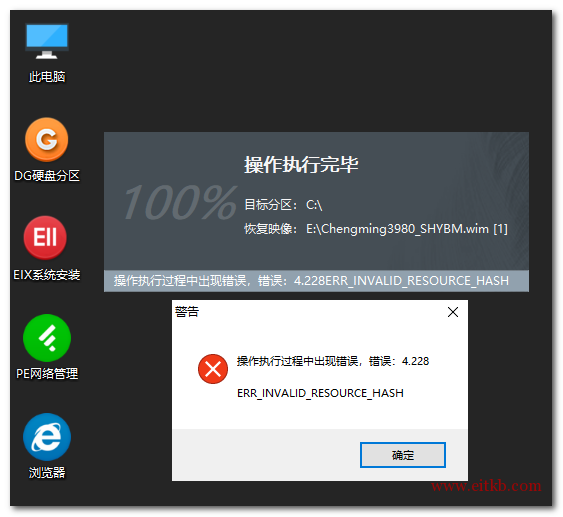
部署映像到100%时报错:“操作执行过程中出现错误,错误:4.228 ERR_INVALID_RESOURCE_HASH”
解决方案:
从官网下载 Dism++
或者本地下载  Dism++10.1.1001.10_d4ba4eb035254b3326d6adc6638bc9c8daea7018.zip
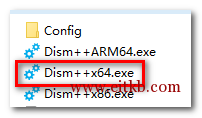
如上图,解压后双击运行 Dism++x64.exe
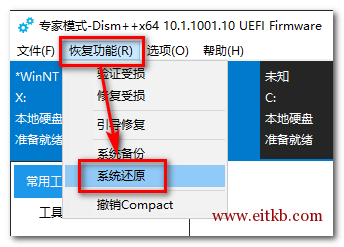
如上图,点击 恢复功能>系统还原
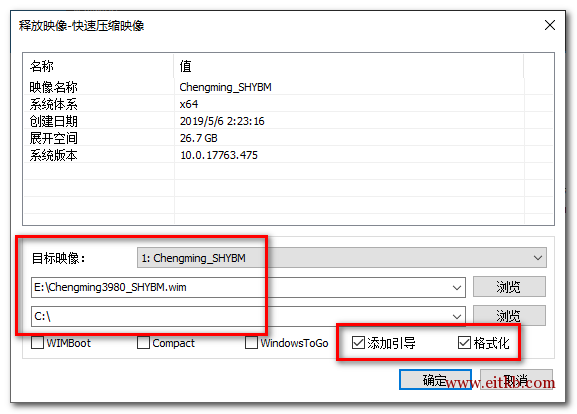
如上图,点击第一个“浏览”按钮并选择要恢复的映像文件,点击第二个“浏览”按钮,选择要恢复的目标分区,同时勾选“添加引导”和“格式化”
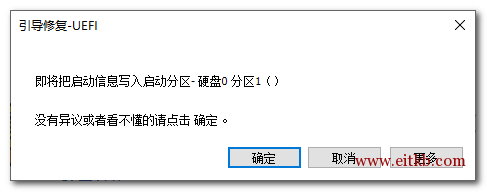
如上图,点击“确定”,恢复完成重启电脑即可。
最新更新
如果以上方法均无效,可以尝试这个方法:备份硬盘所有重要数据后,把硬盘重新分区,重新格式化,然后再安装。注意,如果使用的是Legacy传统引导,主引导硬盘分区务必使用MBR格式,如果使用的UEFi引导方式,硬盘分区务必使用GPT格式,也就是GUID分区。
如果这篇文章帮到了你,欢迎请我喝杯咖啡
 微信支付
微信支付
 支付宝
支付宝