

联想X230笔记本安装windows 10+黑苹果macOS双系统
故障现象
:
个人实践结合网上教程,简化联想X230安装黑苹果教程
解决方法
:
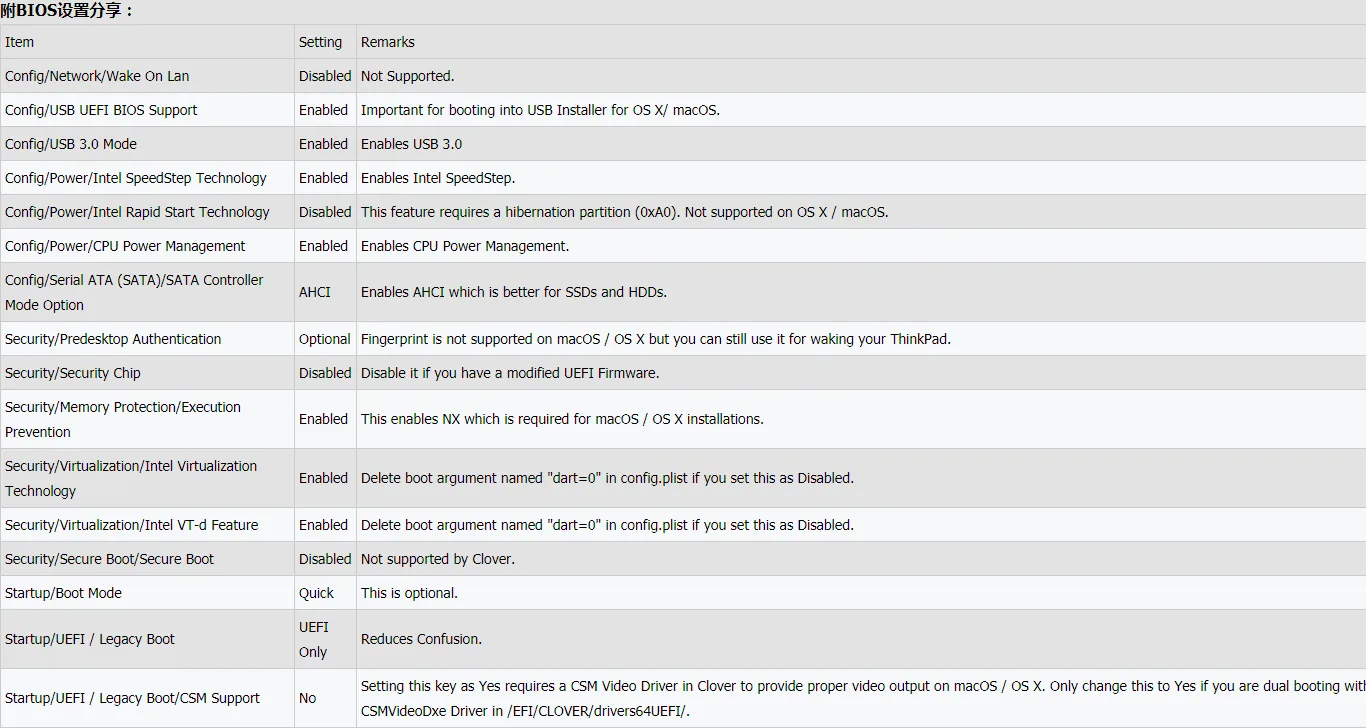
安装前需要更改设备的BIOS设置,详细按照以下图片操作(X230进BIOS快捷键:F1)
windows10系统的安装流程就不多说,正常安装就行,GPT分区,磁盘分两个区,一个安装windows系统,一个安装黑苹果系统。
安装完成后进入windows系统,在windows系统下部署黑苹果
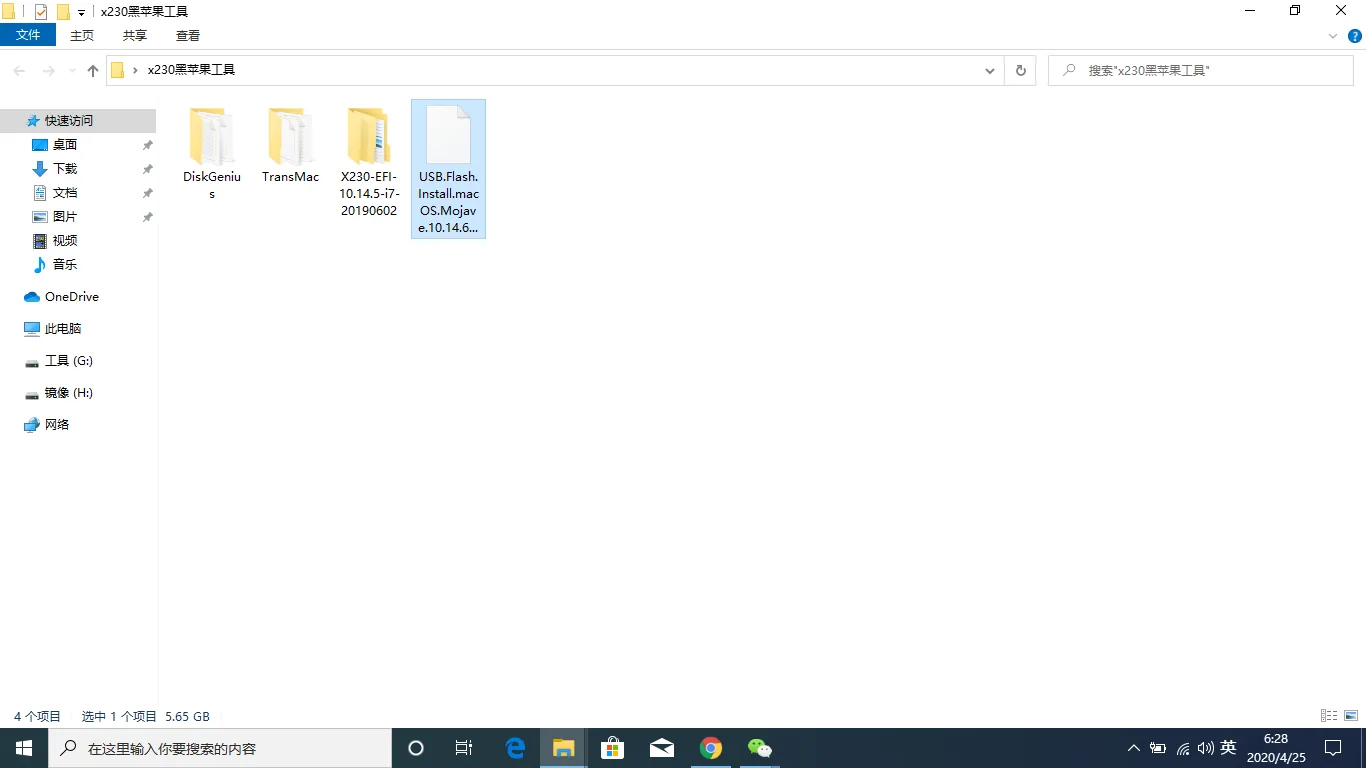
需要用到的软件:X230专用的EFI黑苹果引导文件,DG磁盘管理工具,MAC系统u盘制作工具(TransMac),MAC OS的镜像包
百度网盘下载链接:
链接:https://pan.baidu.com/s/1ntND86Bf2vh88KxSZ2AvAQ 提取码:9rn9
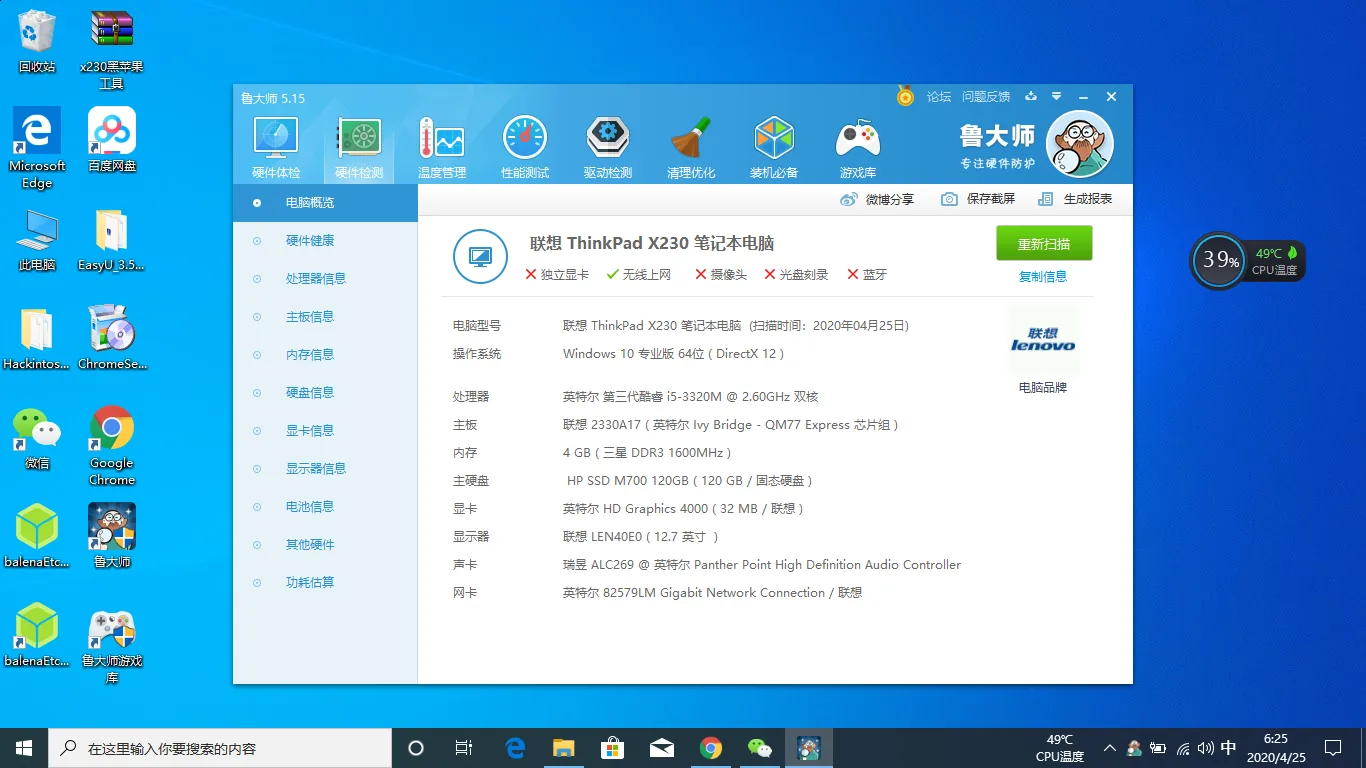
以下是该笔记本的配置信息
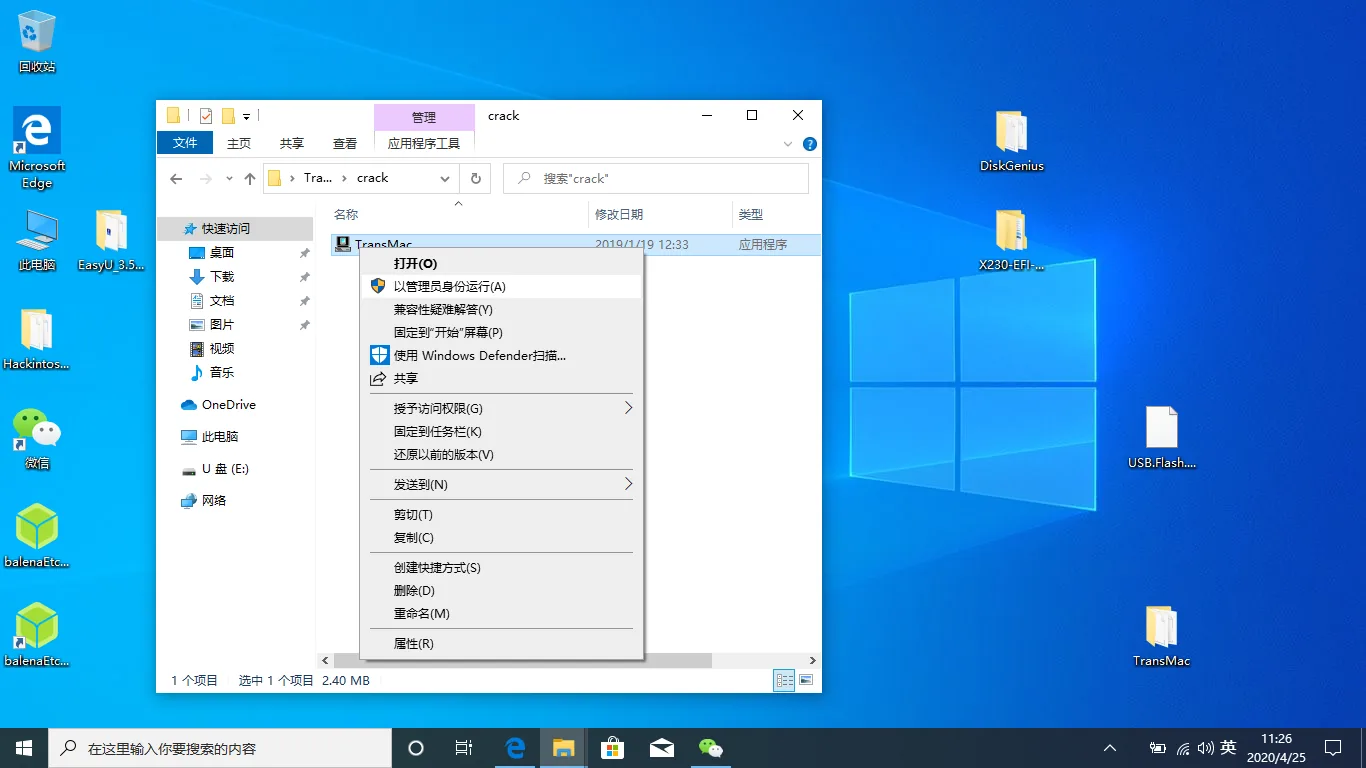
首先制作MAC系统的安装U盘:插入u盘 以管理员身份运行TransMac软件
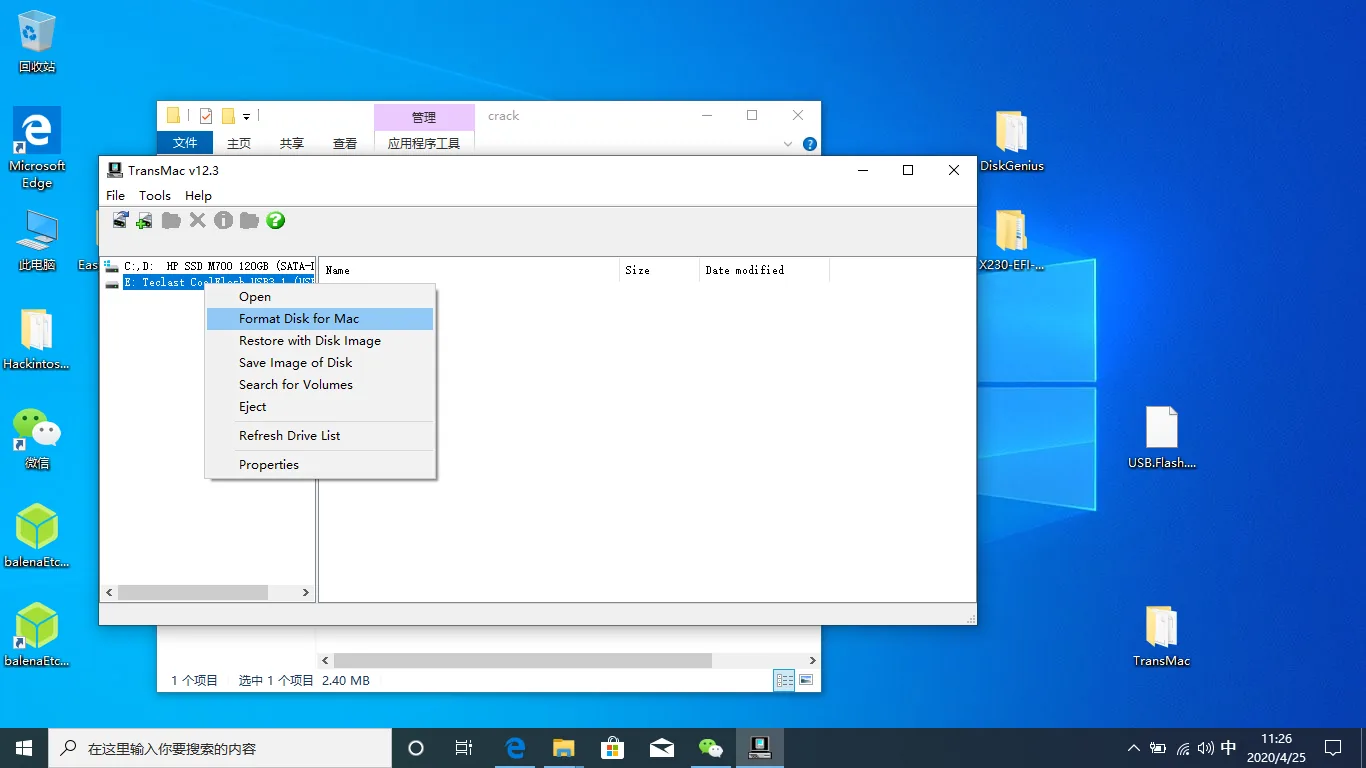
在u盘右键选择“Format Disk for Mac”
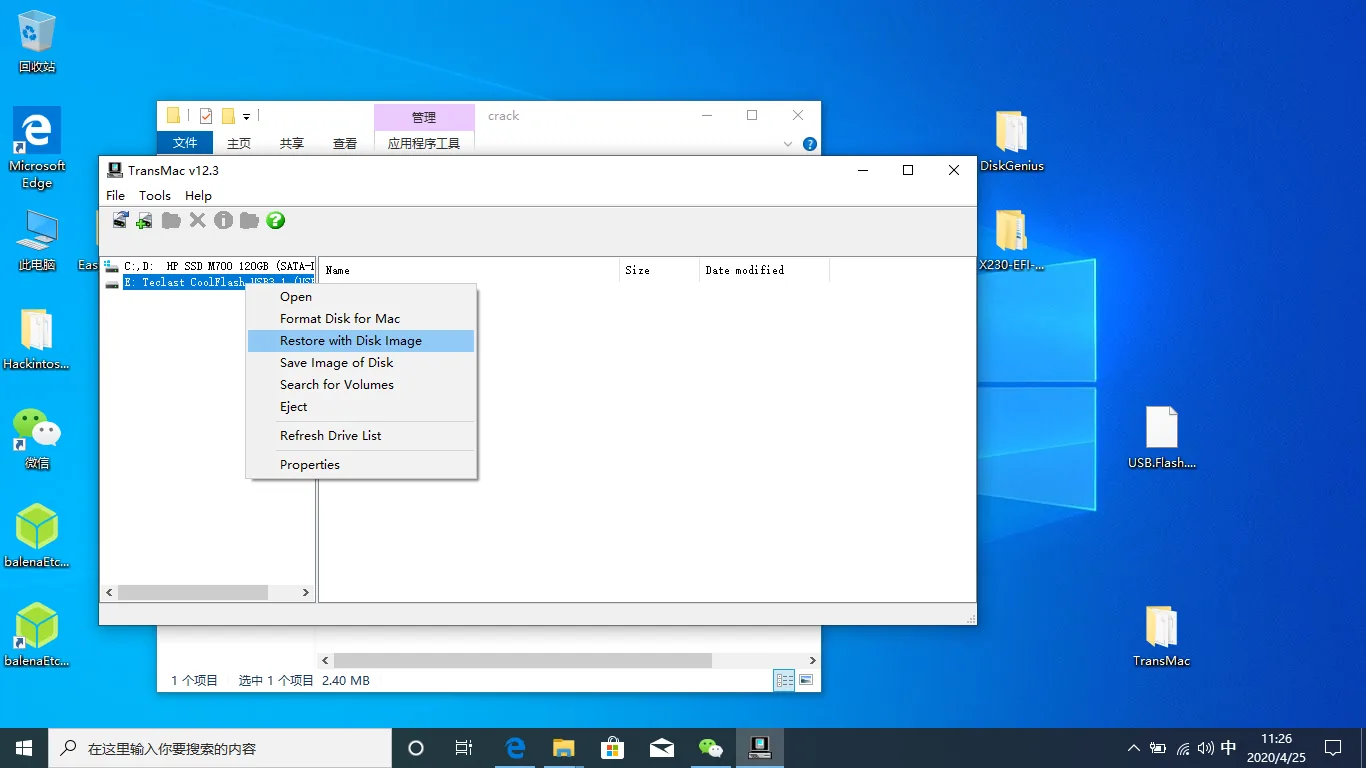
选择“Restore with Disk Image”下一步 载入MAC的DMG镜像,下一步OK等待跑进度
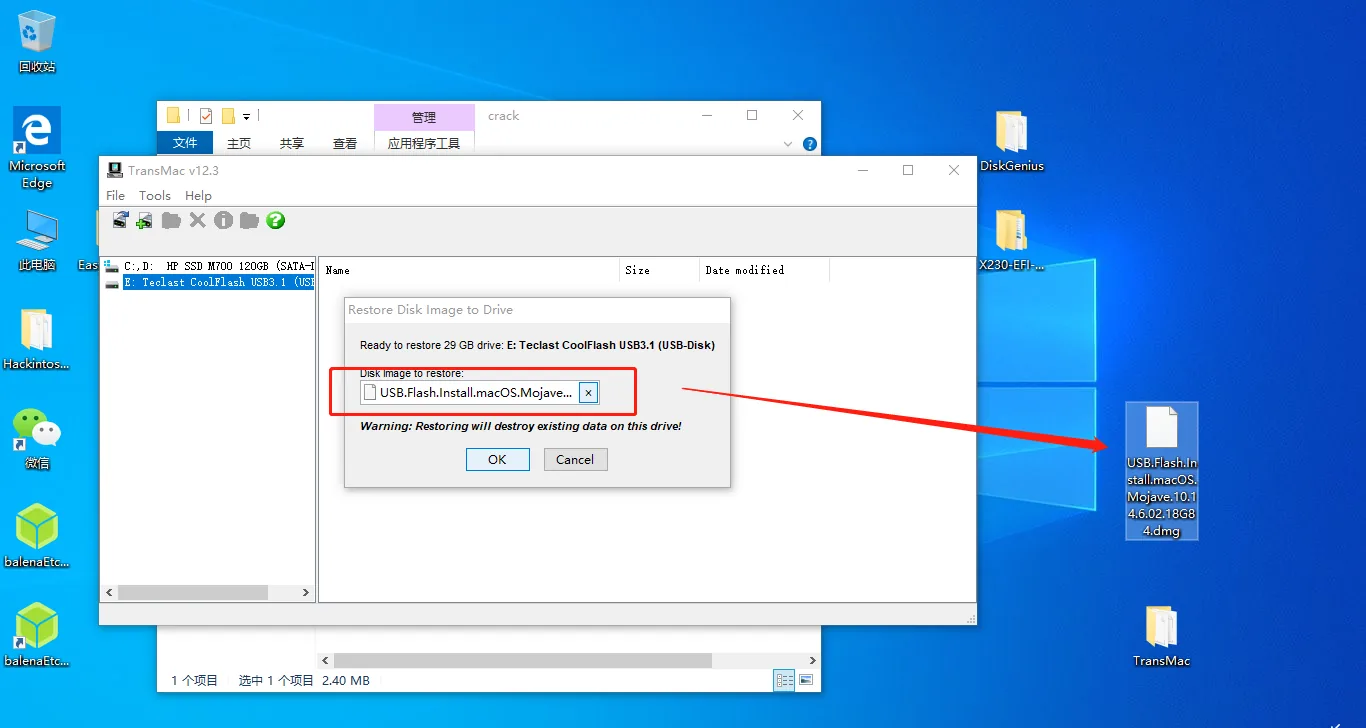
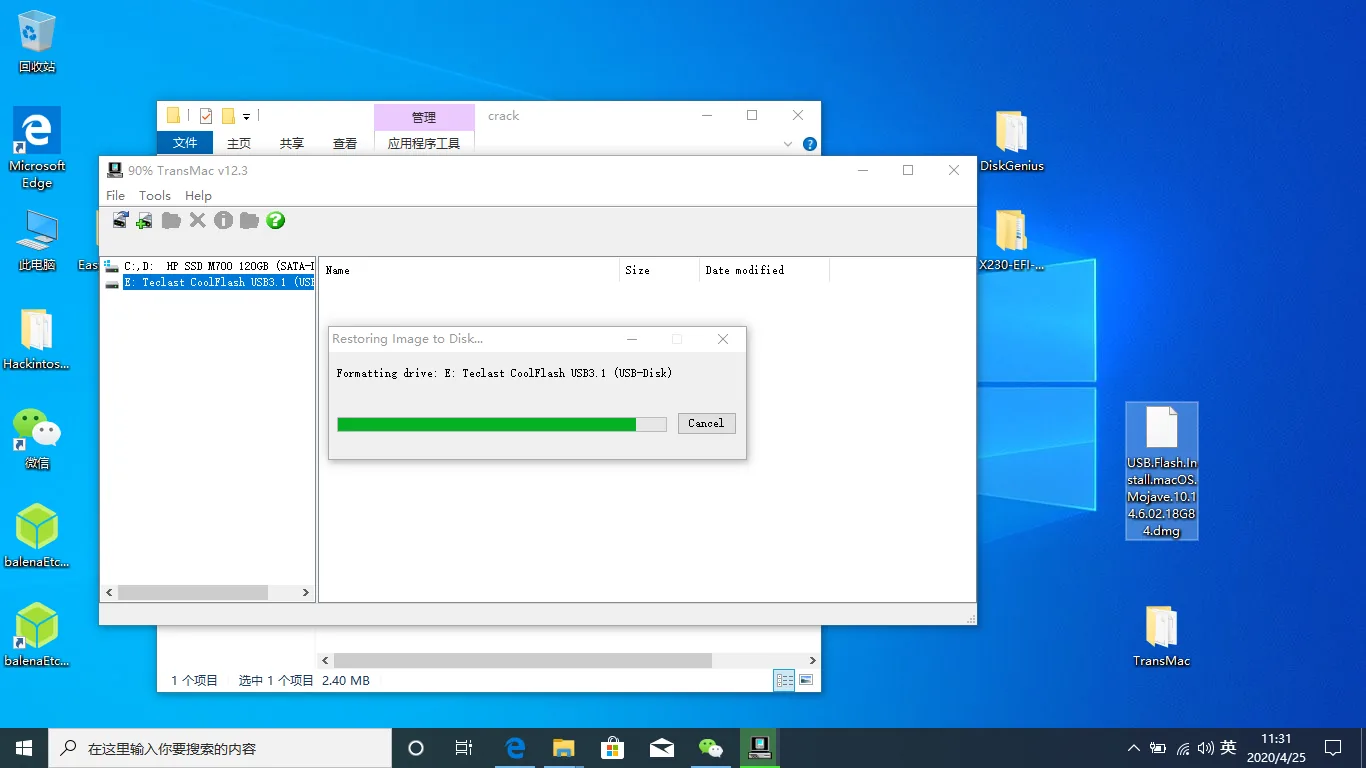
进度跑完,Mac 的安装u盘制作完成退出。接着使用DiskGenius把X230黑苹果的EFI引导文件放入到制作好的 U盘引导分区中。
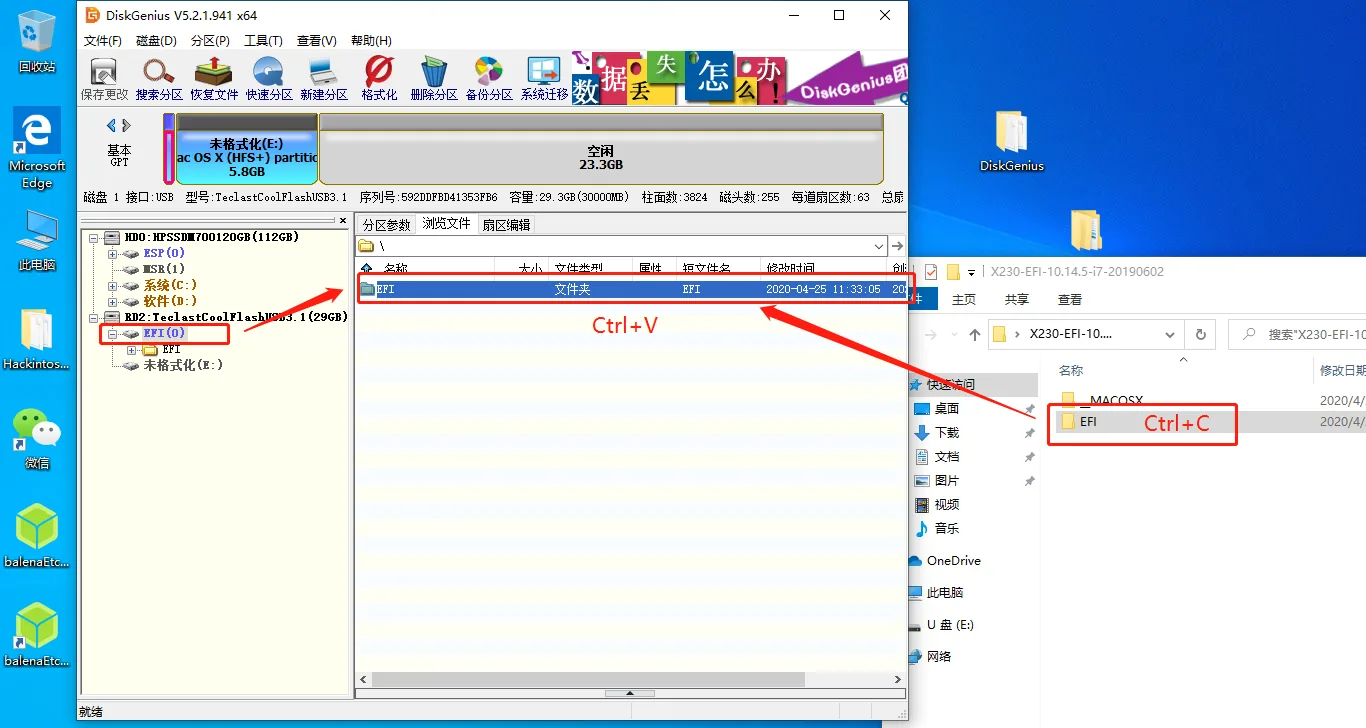
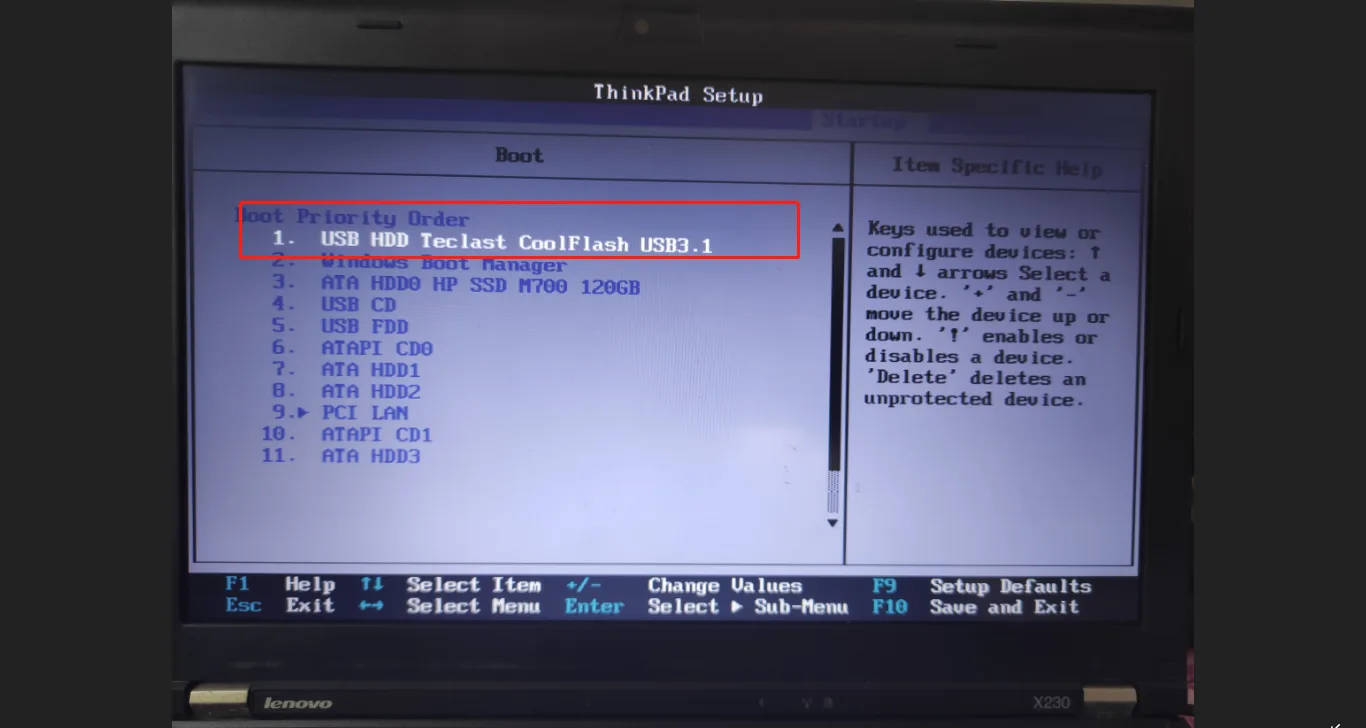
替换完成后,重启开机进入BIOS把u盘调整为第一引导,保存重启(后续黑苹果安装过程中会重启2到3次,把u盘作为第一启动是防止默认进入windows系统)
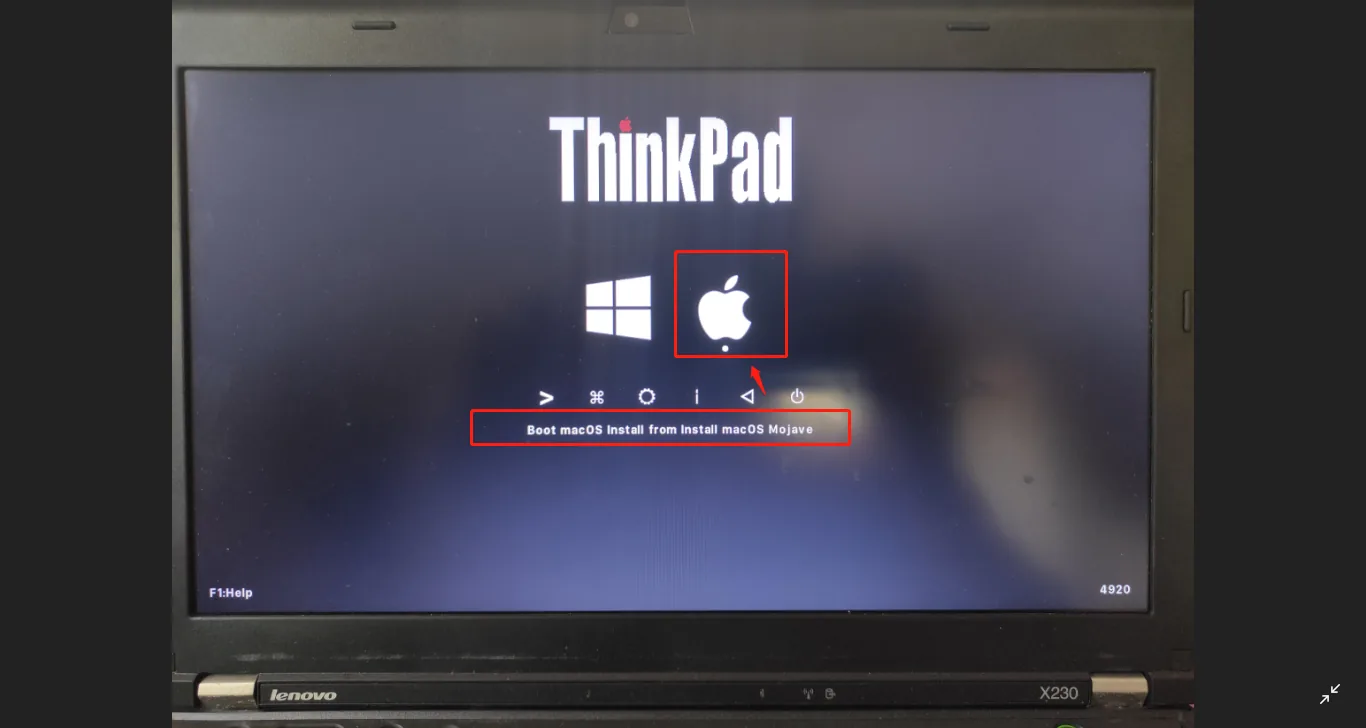
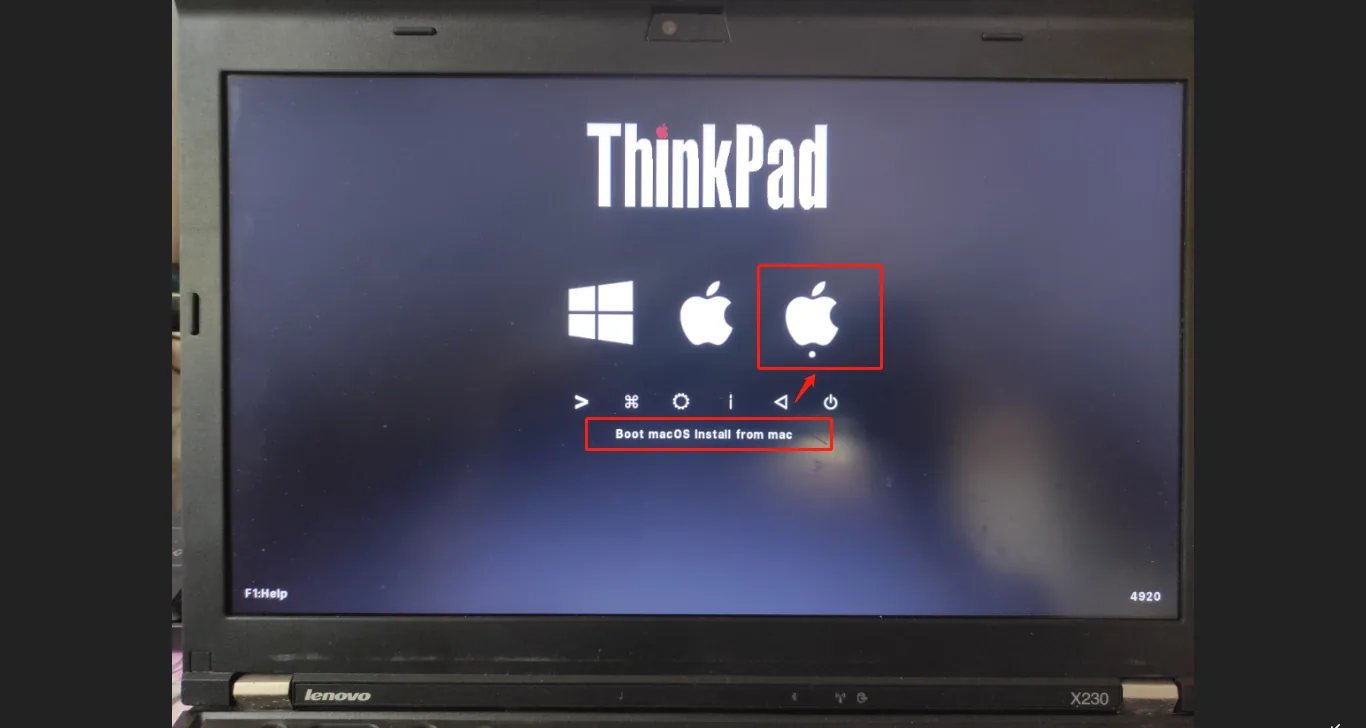
重启后进入黑苹果引导界面,看到2个图标,一个windows系统的引导,一个黑苹果的引导,选择红框从u盘安装Mac OS Mojave
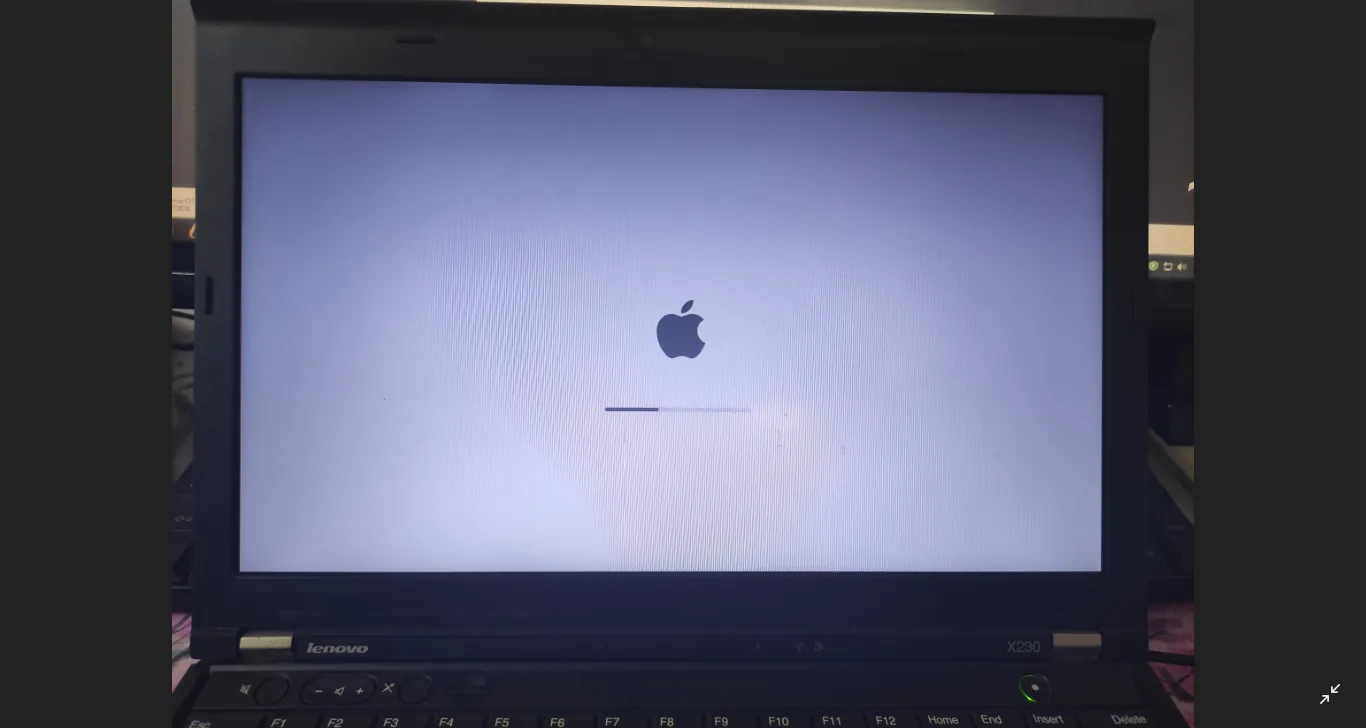
点击确认,这时候会黑屏3到5分钟(根据u盘的读写速度不定),耐心等待后出现黑苹果logo进度读条
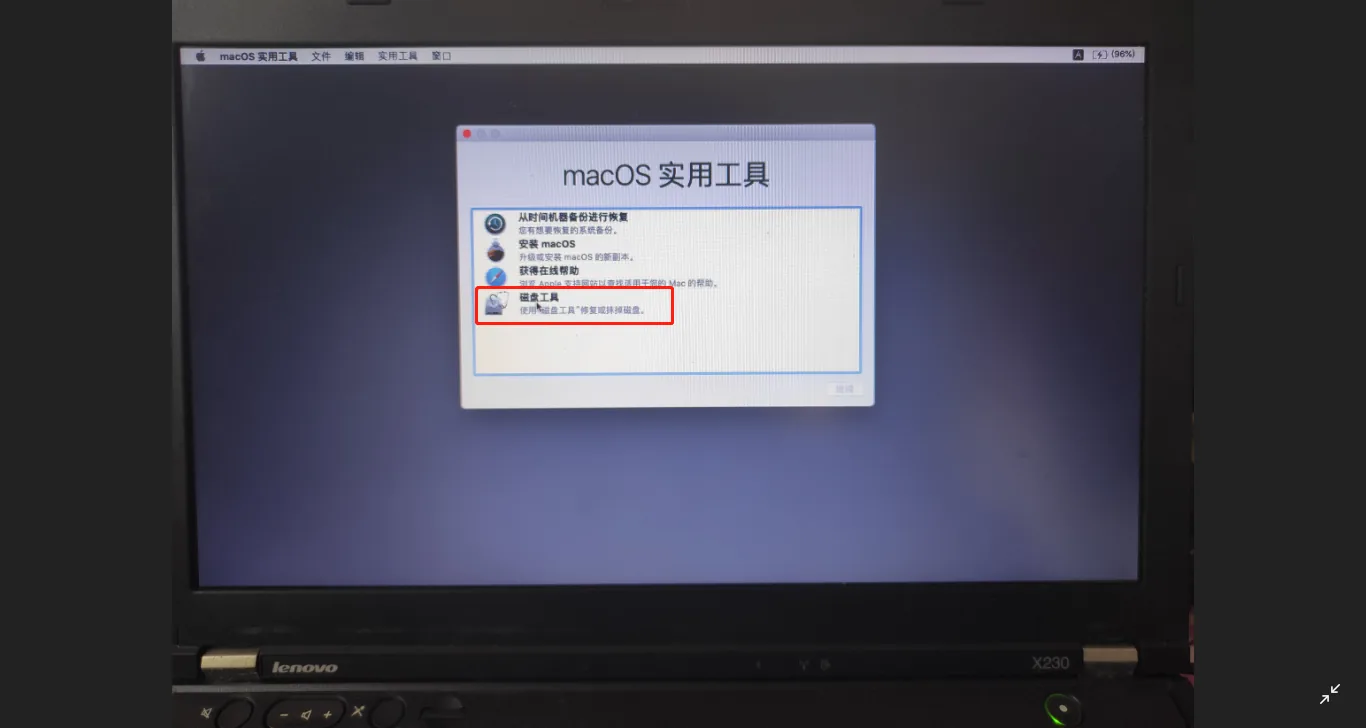
走完进度条后正式进入MAC安装界面,选择磁盘工具
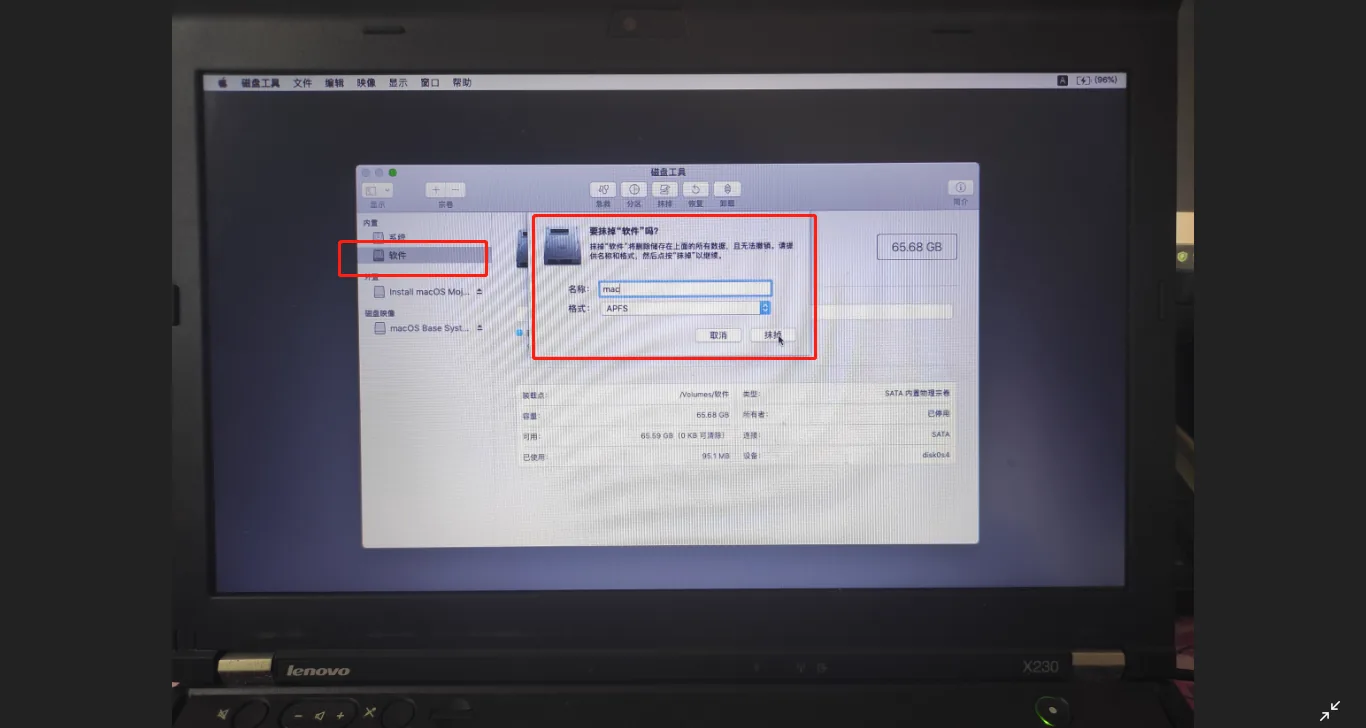
点击软件盘符。抹掉,命名,格式选择APFS
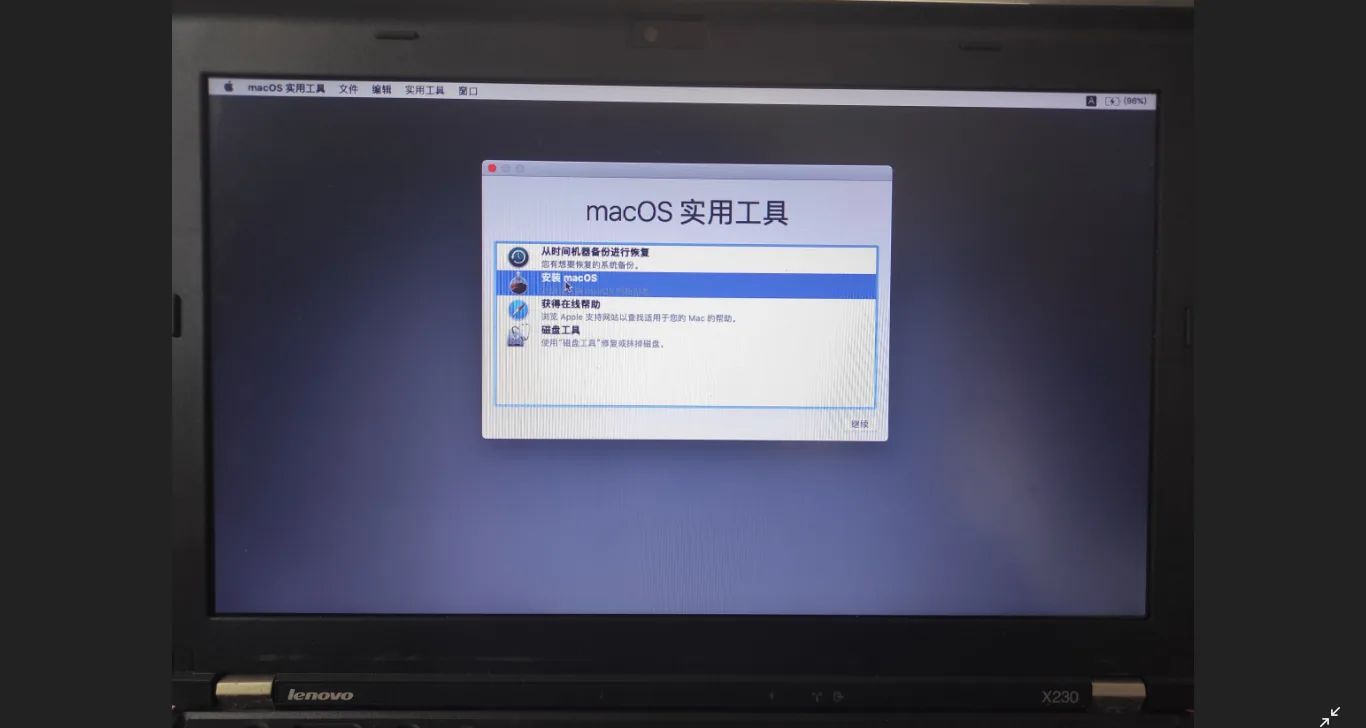
完成后退出磁盘工具,点击安装 Mac OS
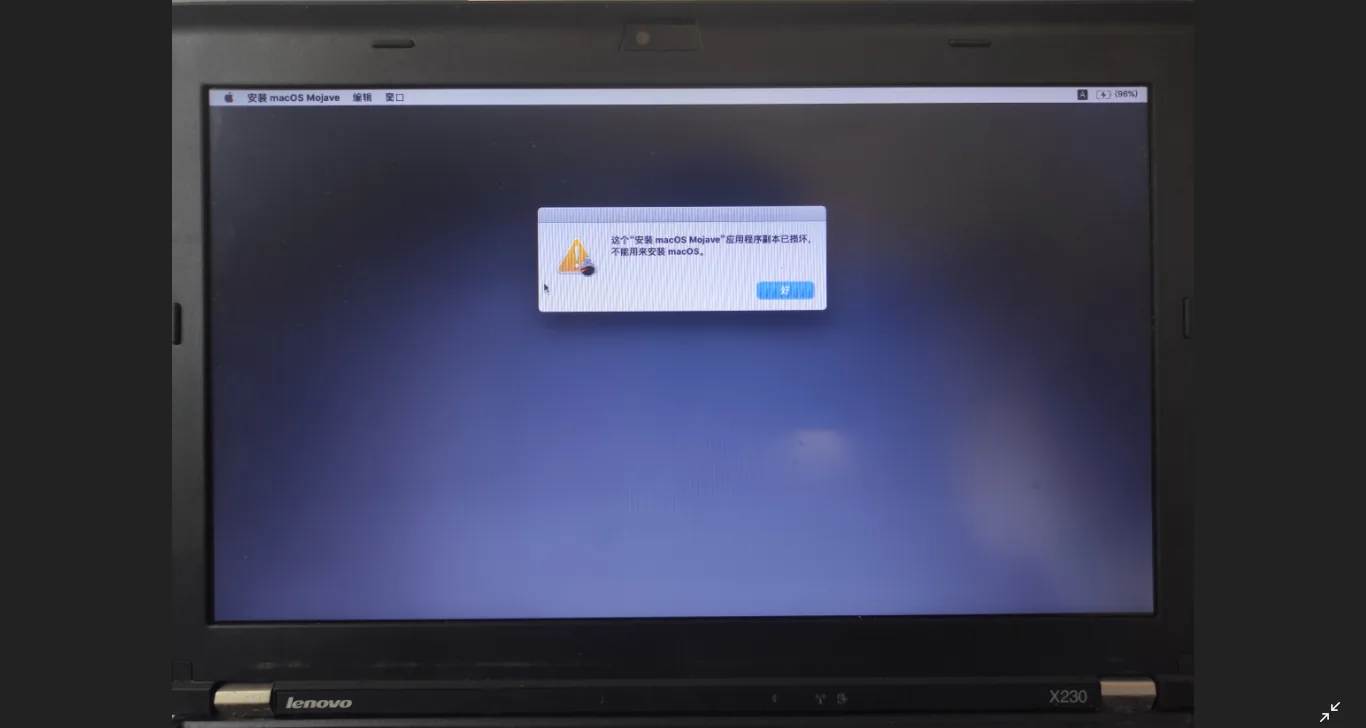
这时候会跳出 应用副本已损坏的提示,该问题解决方法可参考教程:https://zsk.wanbushu.com/html/macos-show-450.html
解决后正常安装Mac OS,继续,选择安装刚才抹掉的盘符,继续等待进度条
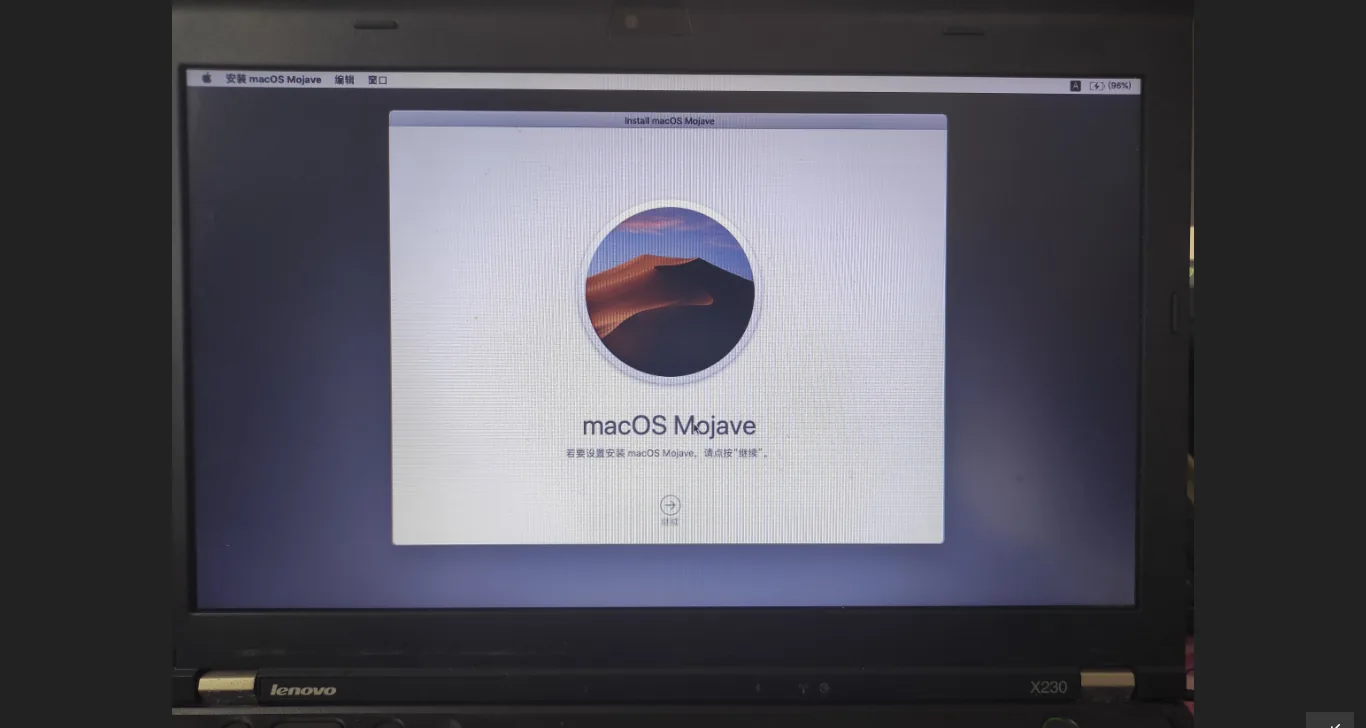
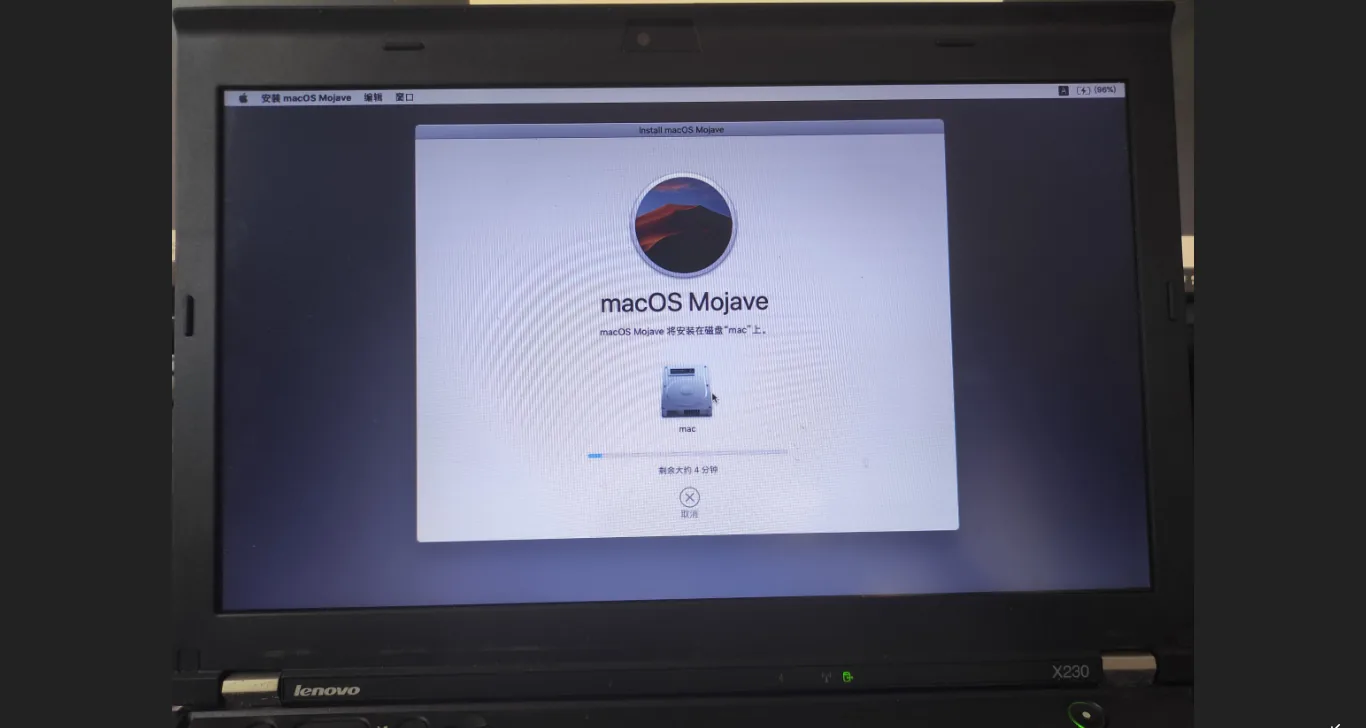
进度条走完后,会重启再次启动到u盘的黑苹果引导界面,这是后我们看到多了一个苹果的LOGO图标,选择这个图标
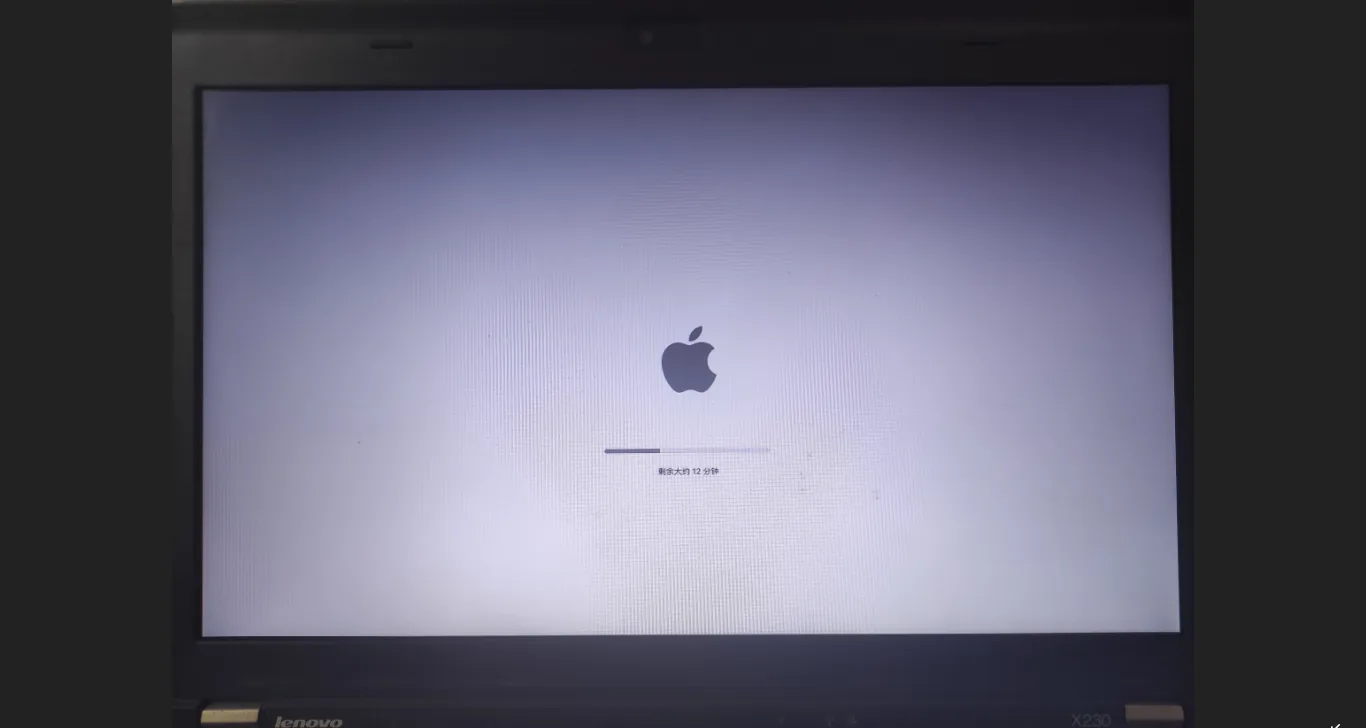
继续黑屏黑屏3到5分钟(根据u盘的读写速度不定)会再次看到载入苹果logo的进度条,这个过程会重启两次左右,直到看见黑苹果的进度条下面显示剩余大约多少分钟
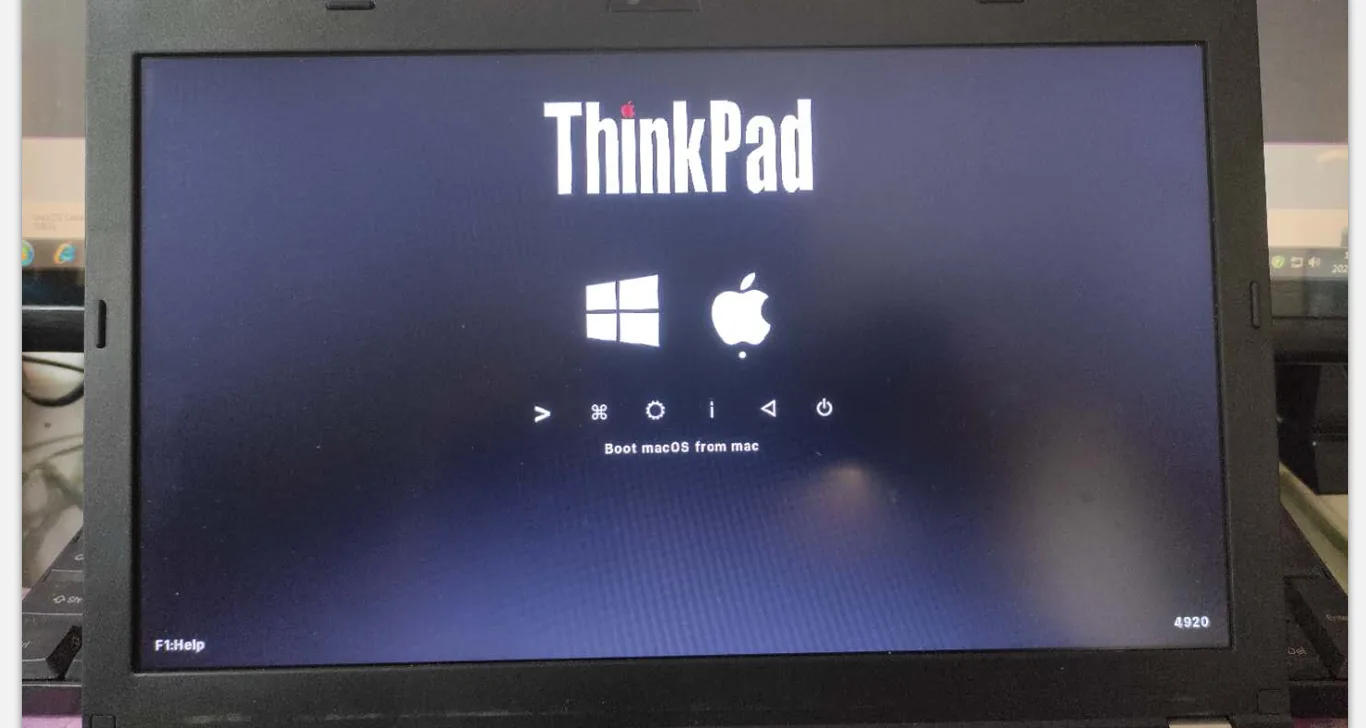
跑完进度条后,设备自动重启,进入进到界面后看到Boot macOS from mac 表示黑苹果安装完成
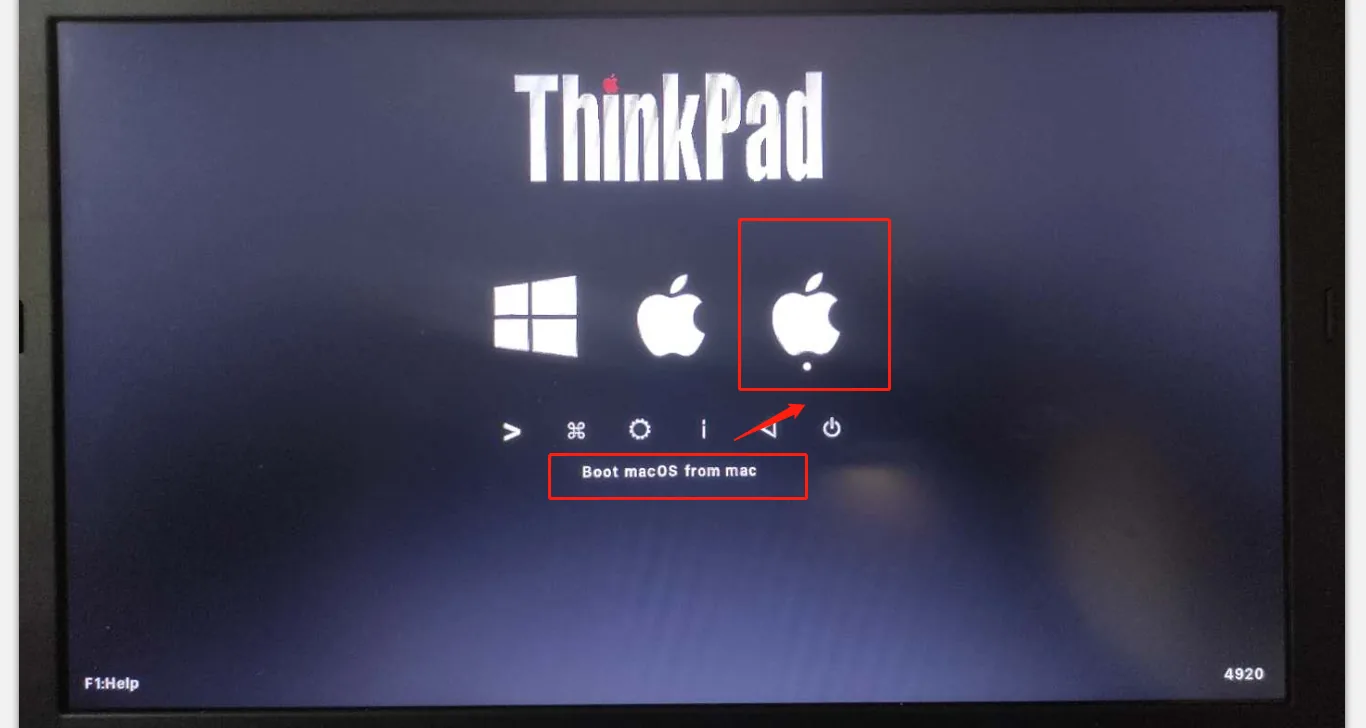
点击进入正常展开系统即可
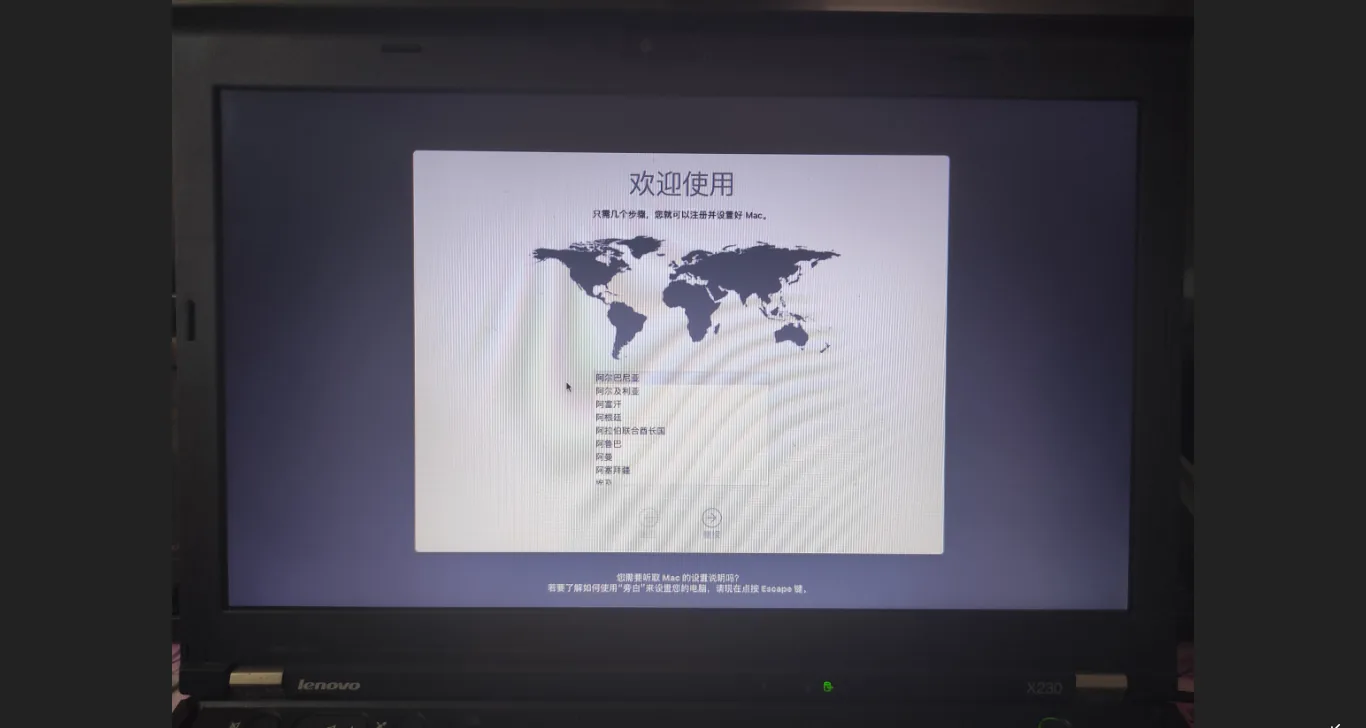
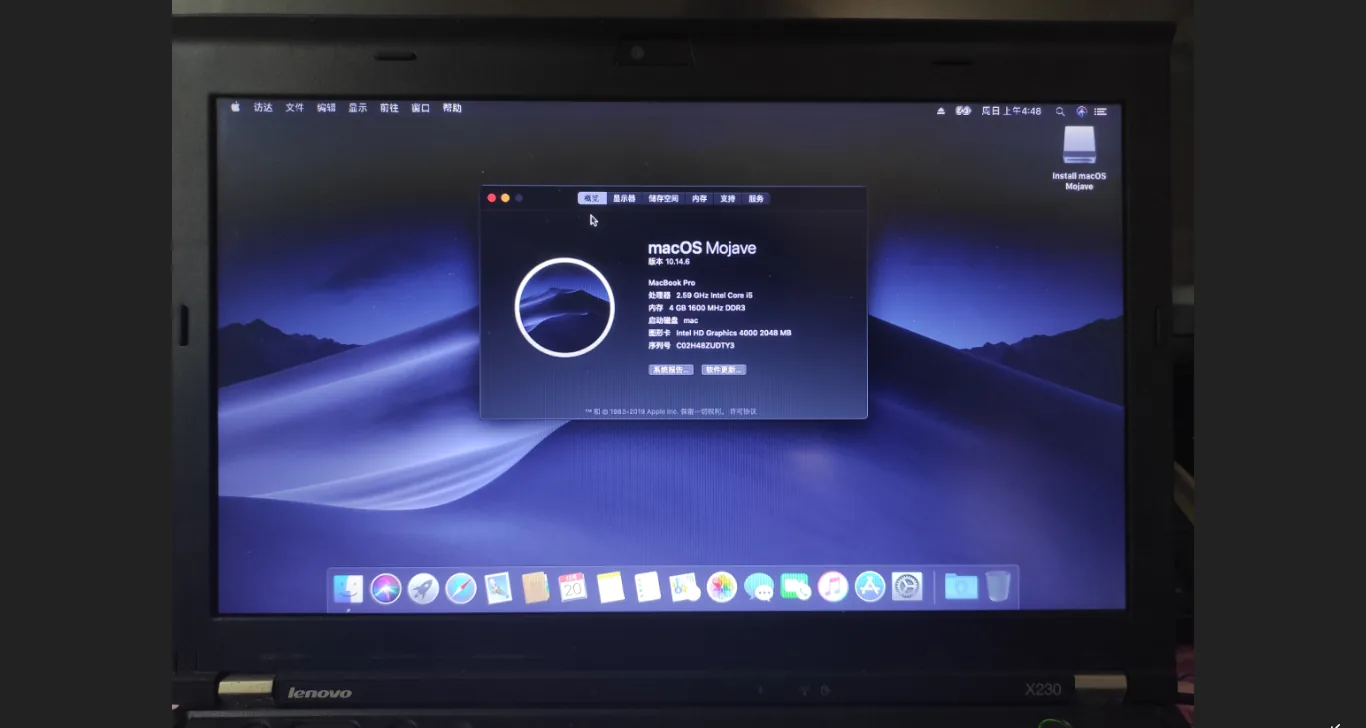
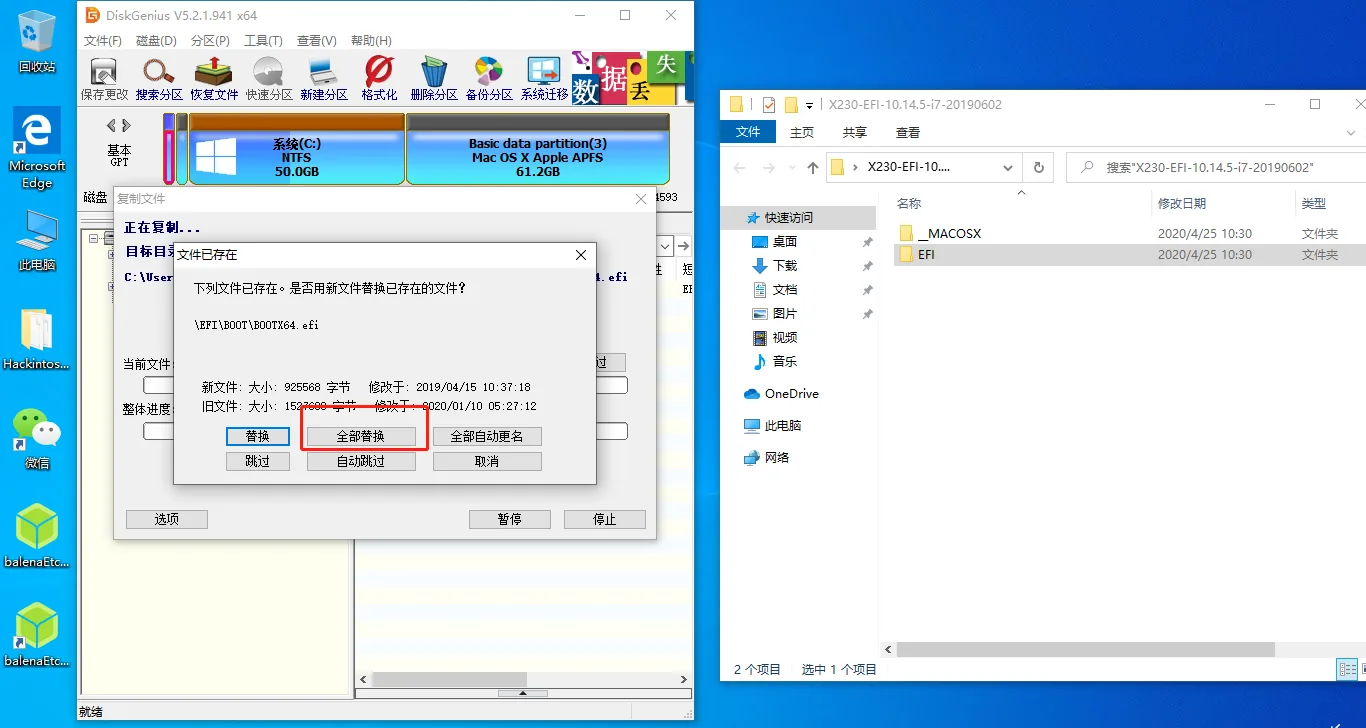
最后一步,因为这个黑苹果的引导文件我们是放在u盘里面的,所以当我们把u盘拔出后,我们的设备就不能正常进入黑苹果引导界面。这时我们就要把黑苹果的EFI文件拷贝到设备硬盘的引导分区。重启拔掉u盘进入windows系统,打开DiskGenius,把EFI文件替换到系统引导分区
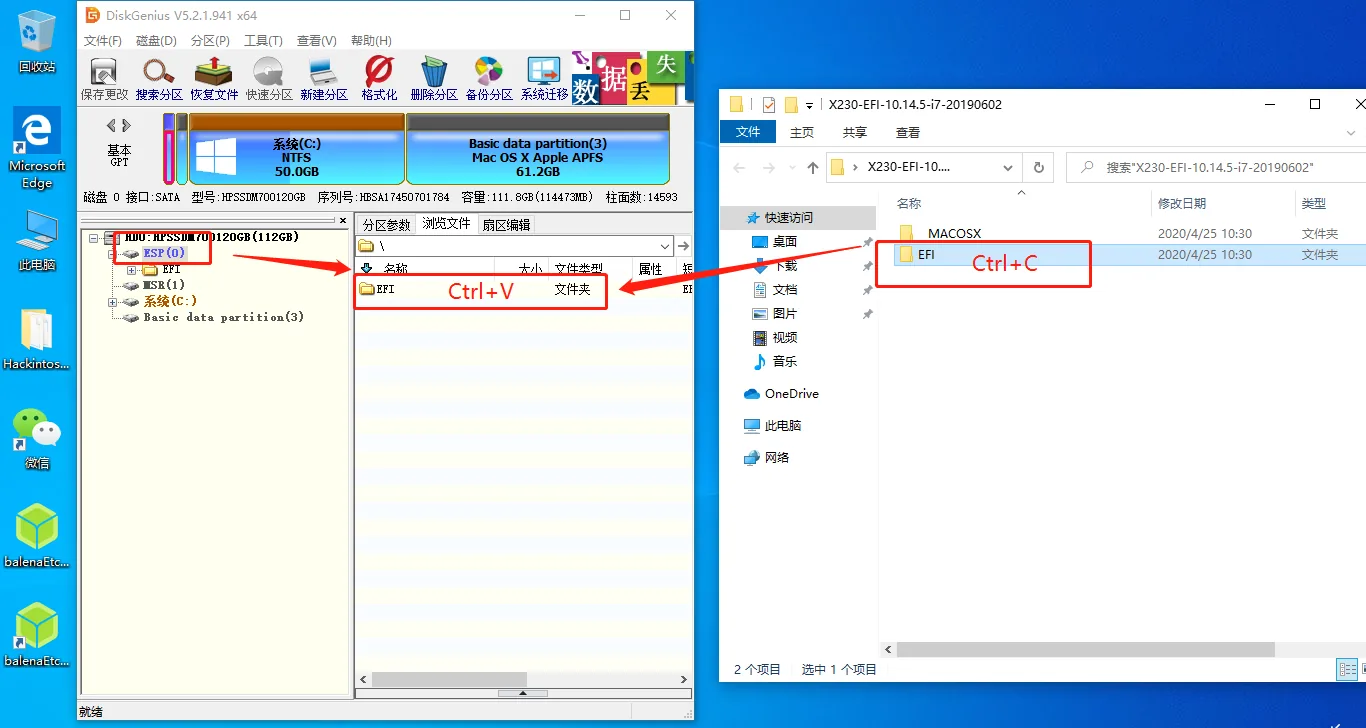
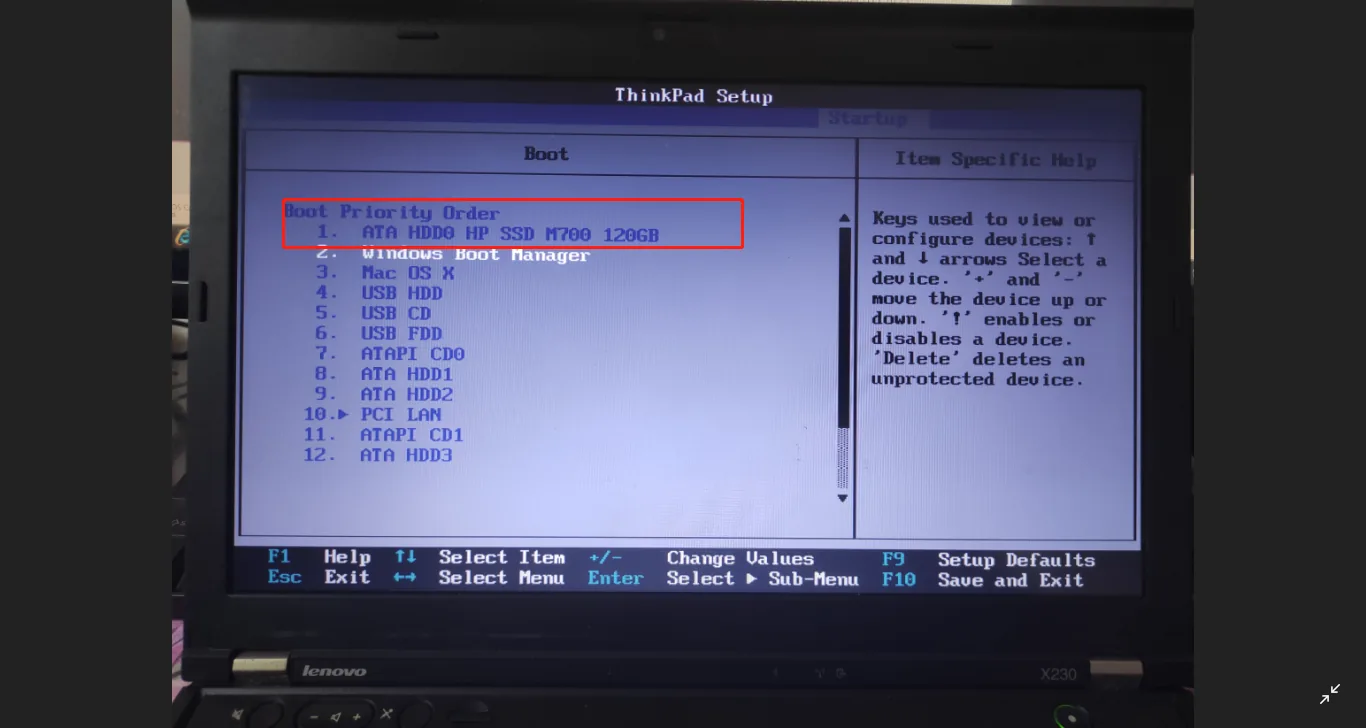
替换完成,重启进入BIOS设置,把硬盘引导设置为第一启动项,F10保存
 、
当重启后看到以下界面说明安装完成
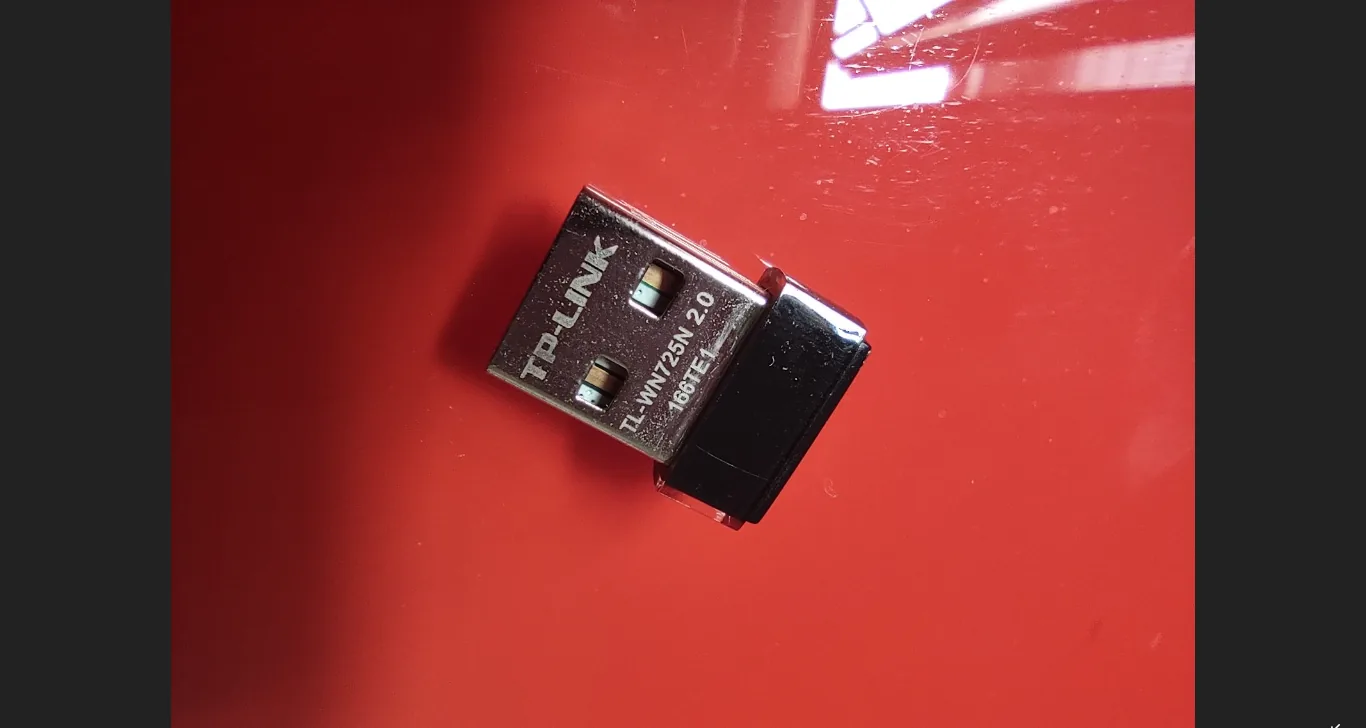
该X230黑苹果系统还有很多的不完善,相比较正规的MAC系统肯定有很多不足的地方。但日常使用足矣。PS:因为X230 的网卡没有黑苹果符合的驱动,需要联网的小伙伴可以使用有线网络或者购买USB无线网卡,我用到的就是以下TPLINK这一款,驱动可以从百度网盘下载
总结:
不同的设配有不同的EFI,该EFI只限于X230使用,需要安装其他设备黑苹果的伙伴可以尝试百度从“黑果小兵部落阁”寻找。
安装黑苹果说复杂也很简单,其实就是找到对应的EFI引导文件替换替换安装即可。难得主要是寻找匹配契合度的EFI引导文件
步骤:制作苹果u盘》写入EFI引导文件到U盘》从U盘启动安装MAC系统》写入EFI文件到设备硬盘引导》完成
链接:https://pan.baidu.com/s/1ntND86Bf2vh88KxSZ2AvAQ 提取码:9rn9
 微信支付
 支付宝