

Win10重置系统后或新购机键盘失灵的解决方案
问题现象:
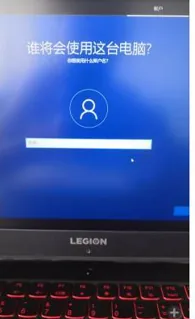
Win10重置系统后或新购机在输入用户名界面键盘失灵,用户名输入不了。
问题原因:
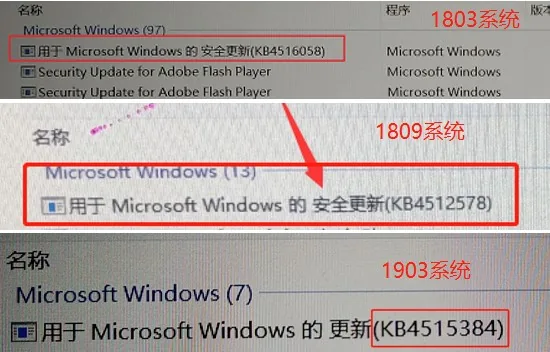
微软更新的补丁有问题。
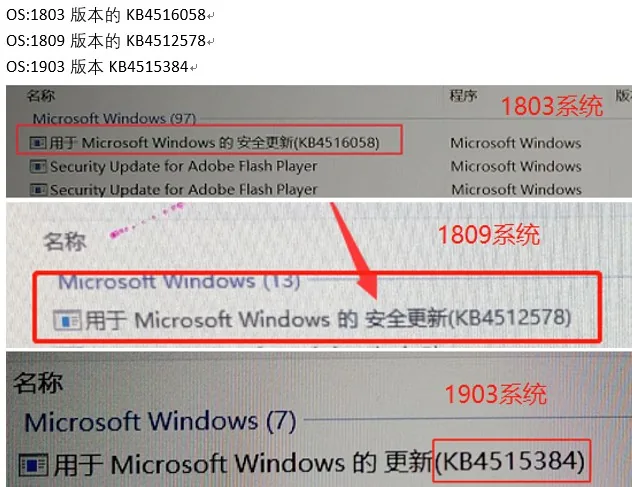
OS:1803版本 KB4516058
OS:1809版本 KB4512578
OS:1903版本 KB4515384
操作步骤
解决方案:卸载相关安全补丁
具体方法(以1903系统版本电脑为例):
1. 在目前账号设置前的任意界面(比如系统语言选择界面),如果已经到账号界面键盘失灵,请后退到语音选择界面
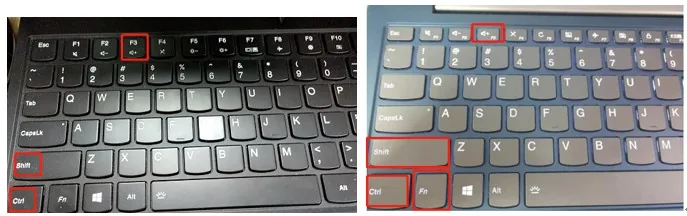
2. 键盘同时按Ctrl+Shift+F3这三个键或者Ctrl+Shift+FN+F3这四个键(部分键盘布局不一样)
3. 此时电脑进入特殊系统设置模式(审核模式)
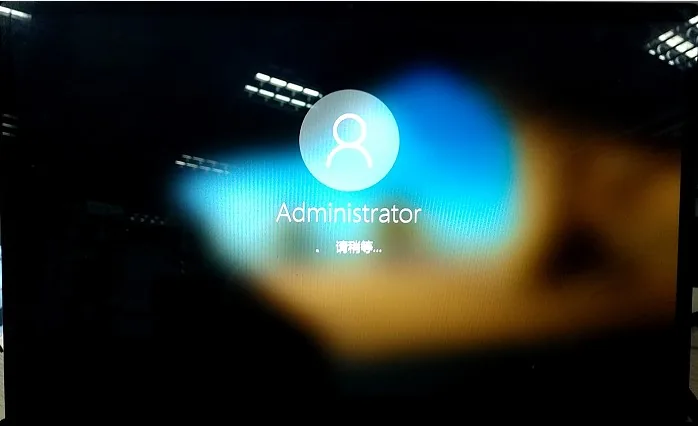
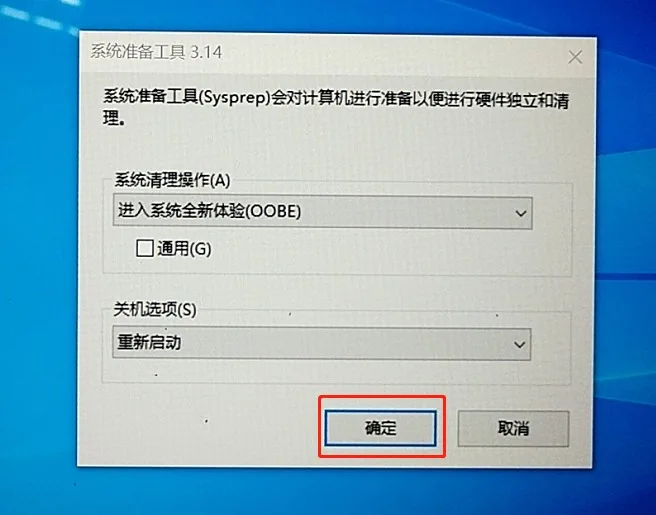
4. 出现如下提示框,不要关闭,不要做任何选择
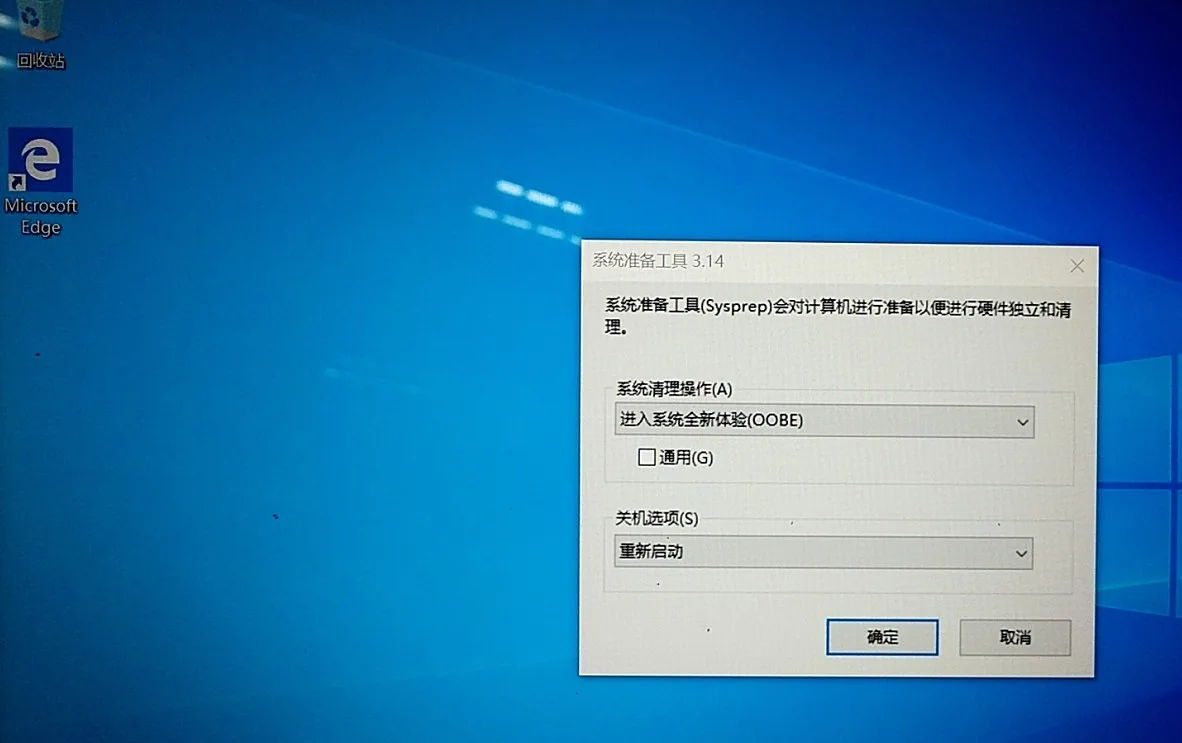
5. 接下来选择如下两种操作方式之一卸载系统安全补丁:
方法一:工具直接卸载(如用户方便使用其他设备上网可以获得工具文件,可使用该方案)
1). 如下地址下载卸载补丁的工具,解压缩好放到桌面。
链接:https://box.lenovo.com/l/AogpvT

2). 鼠标双击运行该“键盘假死修复工具”,选“是”,到如下界面,阅读使用说明。
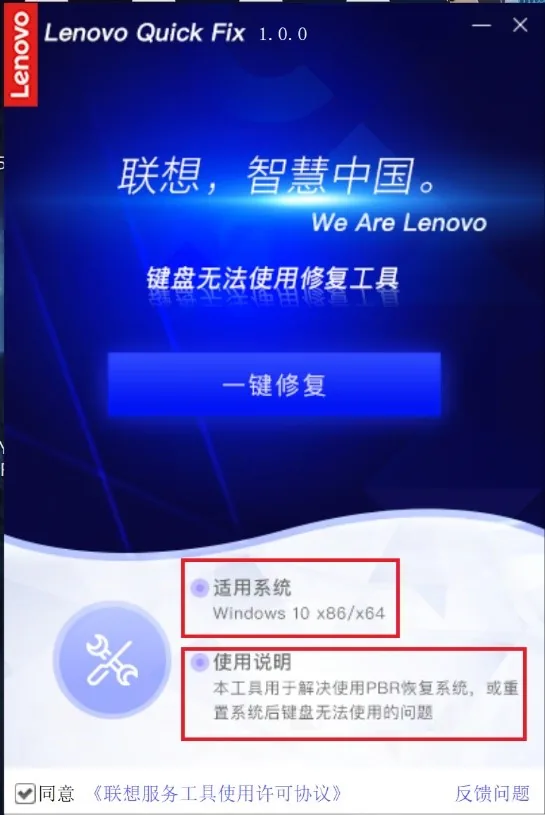
3). 点击中间“一键修复”.
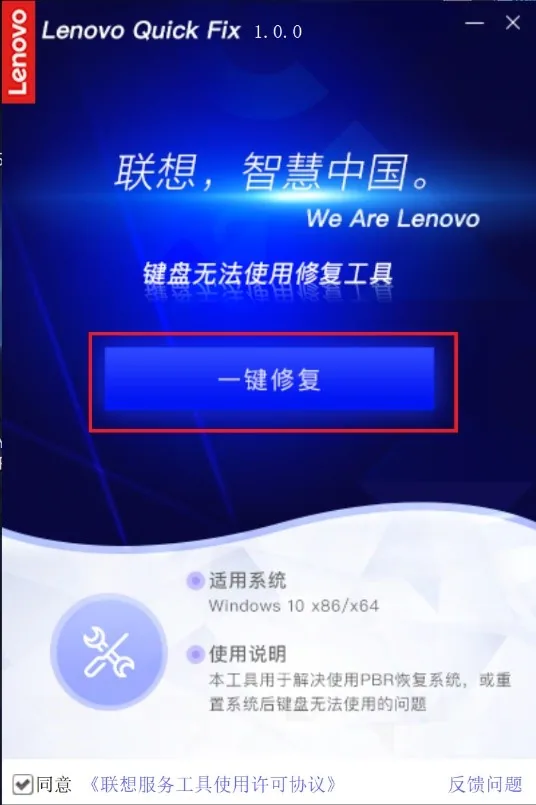
4). 软件会查找到需要卸载的补丁,如本机“KB4515384”补丁,点“是”选择卸载
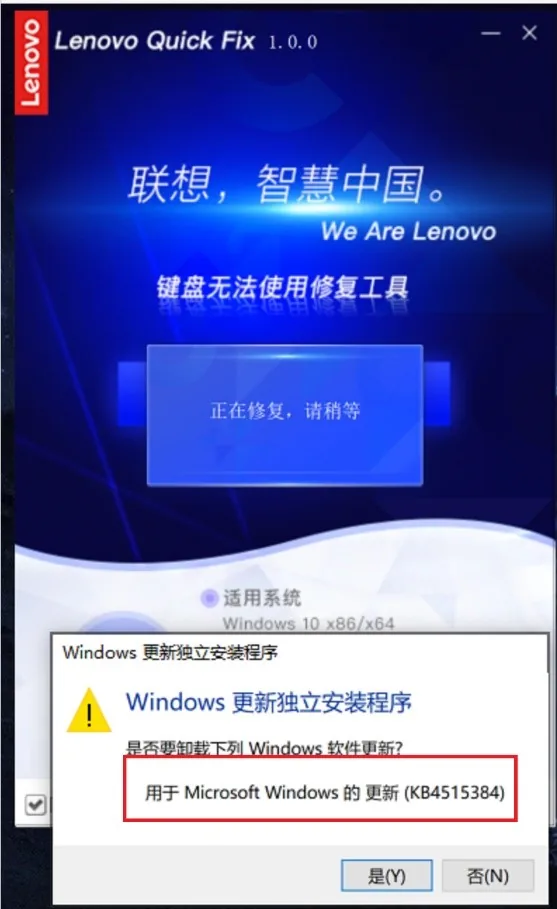
5). 自动卸载补丁中
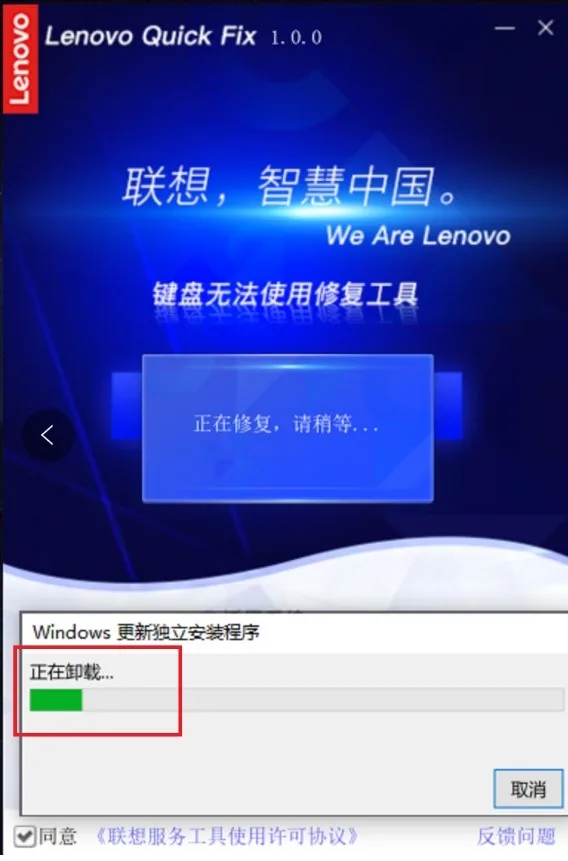
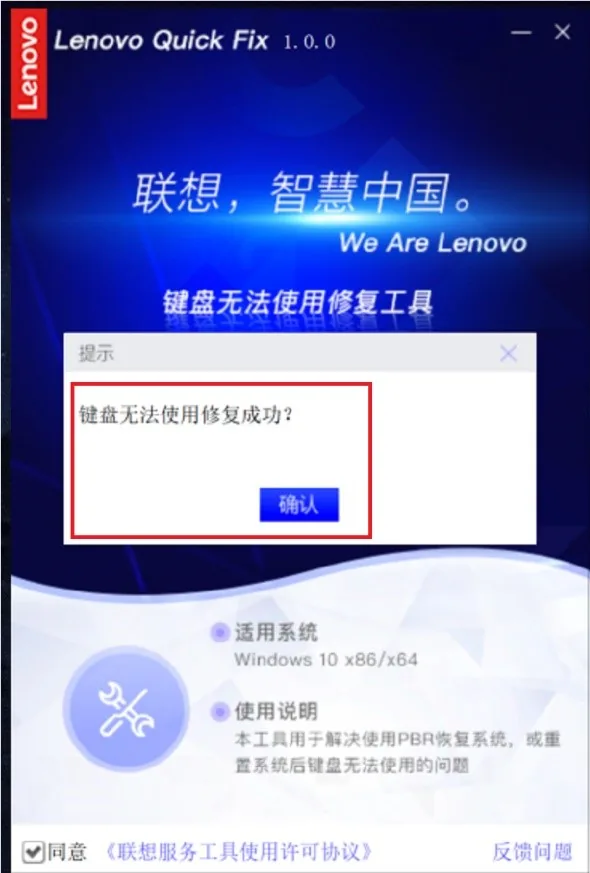
6). 补丁卸载完成,点击“确认”,表示键盘失灵假死问题修复成功。
7). 卸载完毕后,回到桌面,直接在之前这个界面上,点击“确定“
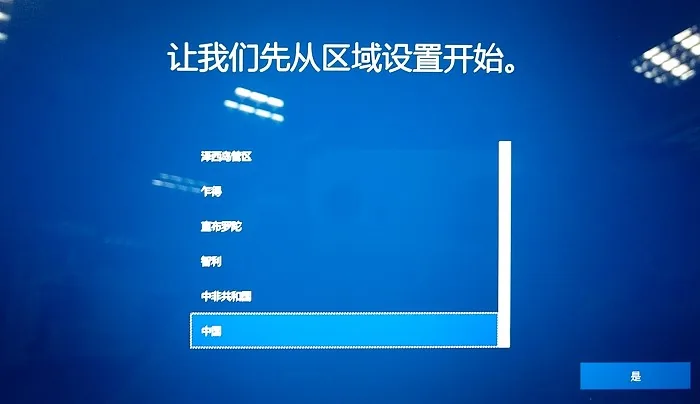
8). 系统自动重启,自动进入系统正常初次设置界面,正常使用键盘鼠标完成系统设置即可。
方法二:程序列表里面手动查找补丁卸载
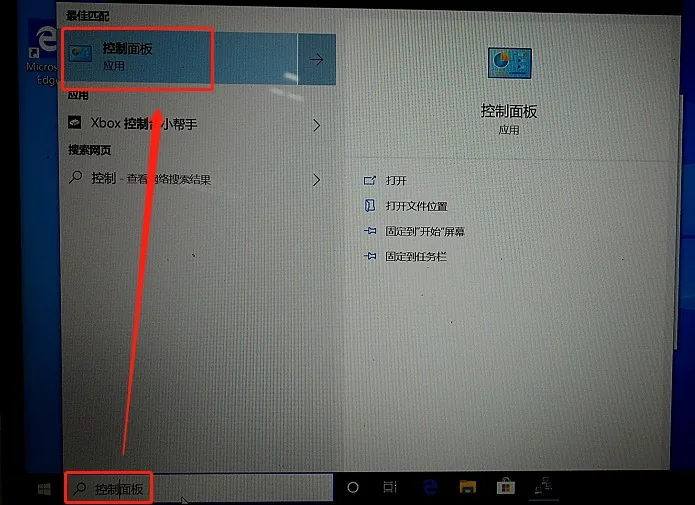
1). 直接搜索栏输入”控制面板”
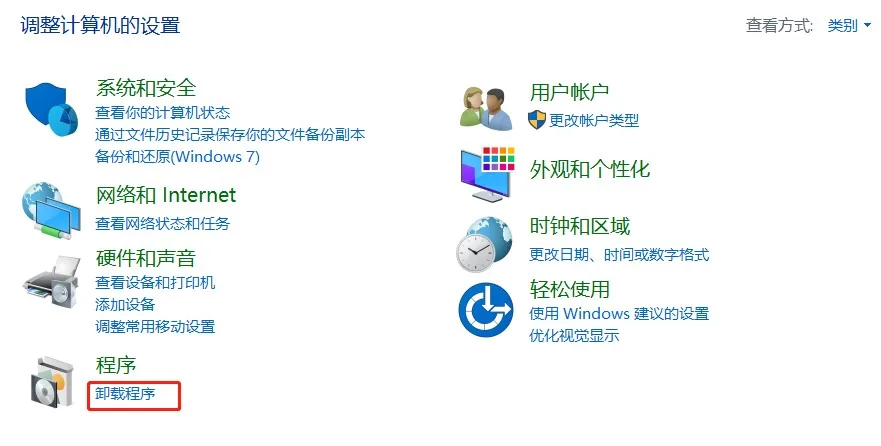
2). 点击“卸载程序“
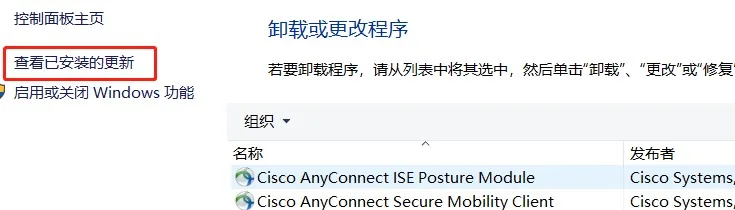
3). 点击“查看已安装的更新“
4). 根据你的系统版本找到对应的安全补丁号,右键卸载
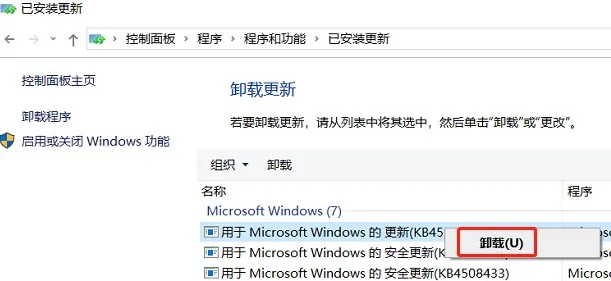
5). 卸载完毕后,回到桌面,直接在之前这个界面上,点击“确定“
6). 系统自动重启,自动进入系统正常初次设置界面,正常使用键盘鼠标完成系统设置即可。
 微信支付
 支付宝