

WinPE环境下如何使用命令行给系统预埋11代CPU机型的Intel VMD驱动
问题描述:
电脑是第11代CPU,安装系统,复制完文件,首次重启电脑,提示
你的电脑遇到问题,需要重新启动。我们将为你重新启动。
有关此问题的详细信息和可能的解决方法,请访问
https://www.windows.com/stopcode
如果致电支持人员,请向他们提供以下信息:
终止代码: INACCESSIBLE_BOOT_DEVICE

解决方案:
据了解,最新的英特尔第11代处理器(Intel Tiger Lake),该处理器采用最新的Intel VMD(Intel Volume Management Device)技术,需要安装了18.0版本以上的英特尔快速存储技术(Intel RST)驱动才能识别到。
首先,进入WinPE环境,PE一定要使用最新版优启通制作工具进行制作,或免格升级。WinPE U盘制作方法和免格升级方法可以参考这里 https://wanbushu.com/261.html
把所需驱动解压,放在U盘或PE的桌面,可以正常访问即可。
推荐本地下载:

Intel官网下载:
https://downloadcenter.intel.com/zh-cn/download/30314/Intel-Rapid-Storage-Technology-Driver-Installation-Software-with-Intel-Optane-Memory-10th-and-11th-Gen-Platforms
然后以管理员身份打开命令提示符窗口,即 cmd 窗口。
输入以下命令
dism /image:C: /add-driver /driver:x:\user\default\desktop\F6flpy /recurse
命令说明
1、如果PE环境下系统盘符是D,命令就输入 /image:D: ,如果PE环境下系统盘符是C,命令就输入 /image:C:
2、后面的 X:\User\Default\Desktop\F6flpy 就是驱动的路径。注意不能有空格,如果有空格,需要使用双引号包围。否则无法识别路径。报错,无法预埋驱动。不用直接复制命令,命令里面的路径可能和你实际的路径不一致,需要检查并修改路径
3、一定要把输入法切换到英文输入法状态下,命令中的字母不区分大小写。还要注意空格,该有的一定不能少,不该有的,不能要。
命令输入正确的前提下,运行结果如下
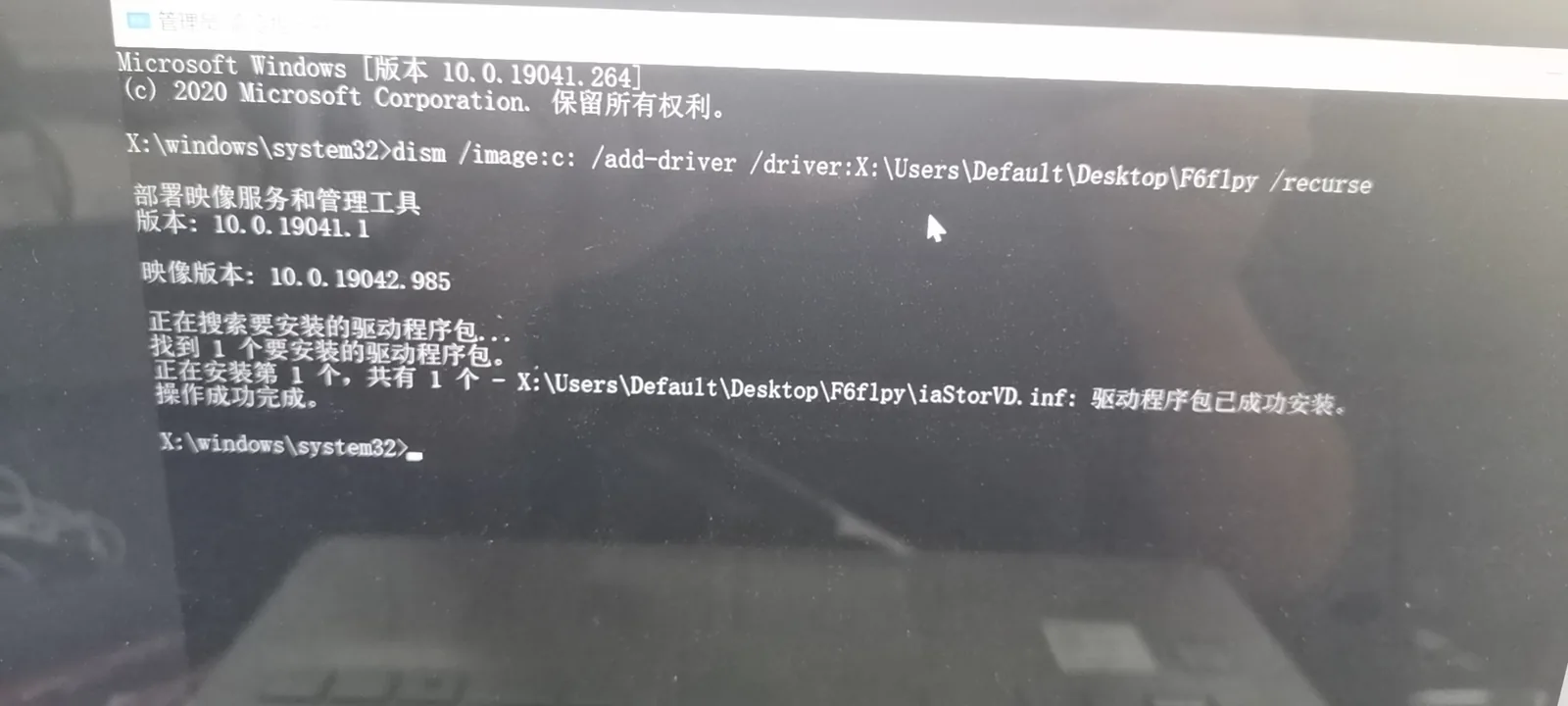
以上提示,驱动预埋成功,重启电脑即可正常启动。
如果不能正常启动,可以升级反馈。
其他操作方法:
11代CPU如何通过PE安装系统
最新的第11代cpu的电脑进PE却看不到硬盘
 微信支付
 支付宝