

如何使用“时间机器”备份Mac电脑的数据
故障现象
:
如何使用“时间机器”备份Mac电脑的数据
解决方法:
苹果电脑可以使用 Mac 的内建备份功能“时间机器”对您的所有文件进行自动备份,包括应用、音乐、照片、电子邮件、文稿和系统文件。如果您拥有备份,当原始文件从 Mac 永久性删除或者 Mac 中的硬盘(或 SSD)被抹掉或更换时,可以从备份恢复文件。
创建“时间机器”备份
要使用“时间机器”创建备份,您只需一个外置储存设备。连接设备并选择它作为您的备份磁盘后,“时间机器”就会自动制作过去 24 小时每小时的备份、过去一个月每天的备份以及之前所有月份每周的备份。如果备份磁盘已满,则最早的备份会被删除。
连接外接储存设备
连接以下其中一种外置储存设备(需要单独购买)。
连接到 Mac 的外置驱动器,例如 USB、雷雳或 FireWire 驱动器
连接到 AirPort Extreme 基站(802.11ac 机型)或 AirPort 时间返回舱的外置驱动器
AirPort 时间返回舱
共享为“时间机器”备份目标位置的 Mac
支持通过 SMB 进行“时间机器”备份的联网储存 (NAS) 设备
选择储存设备作为备份磁盘
将外置驱动器直接连接到 Mac 时,系统可能会询问您是不是要通过“时间机器”将这个驱动器用于备份。请选择“给备份磁盘加密”(推荐),然后点按“用作备份磁盘”。
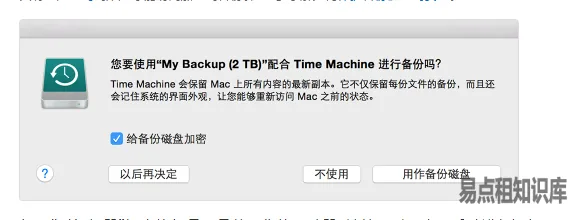
如果“时间机器”没有询问是不是使用您的驱动器,请按照以下步骤手动进行添加:
1.从菜单栏中的“时间机器” 菜单中,打开“时间机器”偏好设置。或者选取苹果 () 菜单 >“系统偏好设置”,然后点按“时间机器”。
2.点按“选择备份磁盘”(或“选择磁盘”或“添加或移除备份磁盘”):
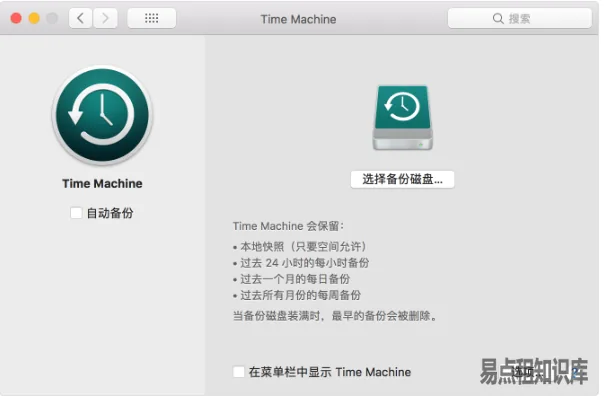
3.从可用磁盘列表中选择您的外置驱动器。然后选择“加密备份”(推荐)并点按“使用磁盘”: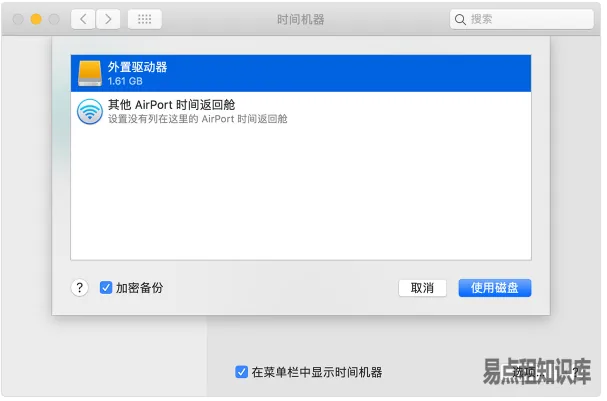
如果您选择的磁盘没有按照“时间机器”的要求进行格式化,系统会提示您先抹掉磁盘。点按“抹掉”以继续操作。这样操作会抹掉备份磁盘上的所有信息。
选择备份磁盘后,“时间机器”会立即开始自动定期备份,无需您进行进一步操作。首次备份可能需要较长时间,具体取决于文件的数量,但在备份期间您可以继续使用 Mac。“时间机器”只会备份自上次备份以来有变动的文件,因此将来的备份速度会加快。
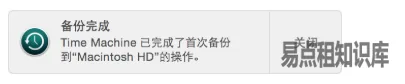
要手动启动备份,请从菜单栏的“时间机器” 菜单中选取“立即备份”。使用这个菜单,还可以查看某一备份的状态或跳过正在进行的某一备份。
 微信支付
 支付宝