

Win10系统下如何设置共享打印机
故障现象
:
Win10系统下如何设置共享打印机?
解决方法
:
当系统下共享源已经连接好打印机,可以打印后,在屏幕左下角的搜索框里搜索“控制面板” ,进入;

进入后,选择“硬件和声音”;

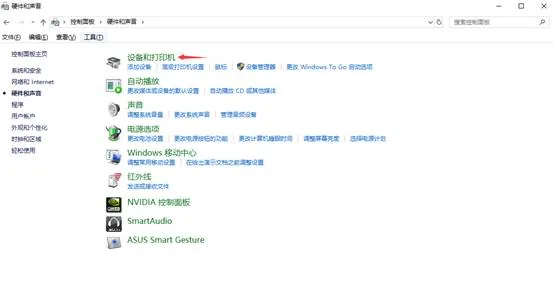
进入后选择“设备和打印机”;
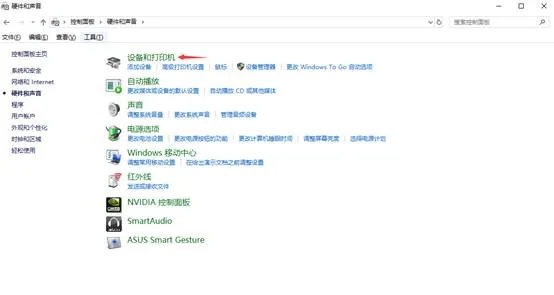
找到要共享的打印机;
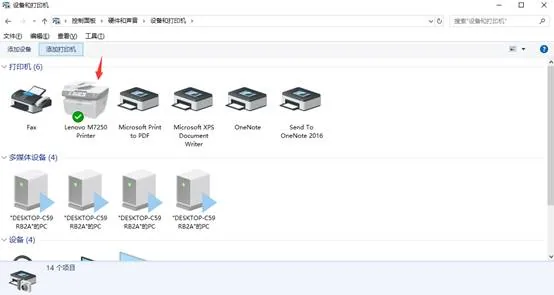
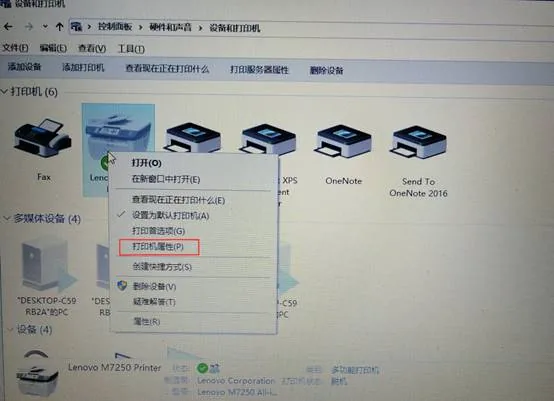
鼠标右键点击进入打印机属性;
先选择“共享”,将共享选项勾选,如下图;
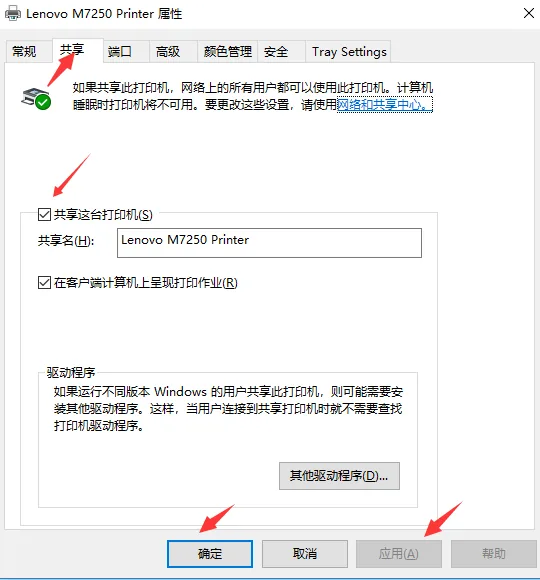
如果“应用”为灰色,就直接点击“确定”。
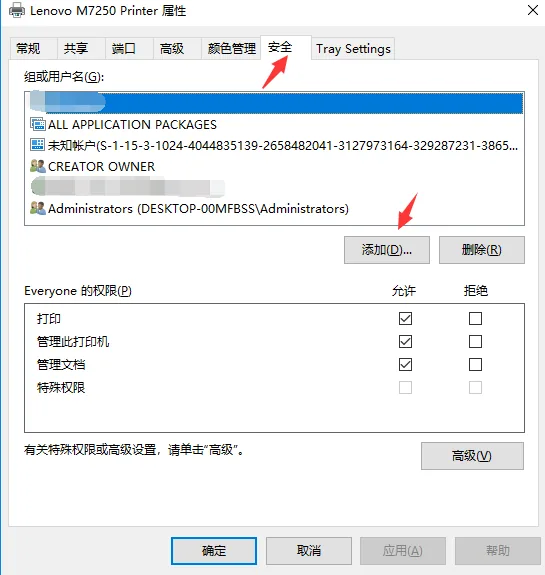
点击确定后窗口自动关闭消失,再次右击打印机,选择打印机属性,选择安全添加everyone;
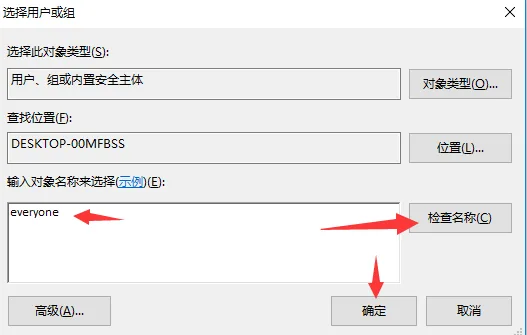
弹出下图,输入everyone,点击“检查名称”,点击“确定”;
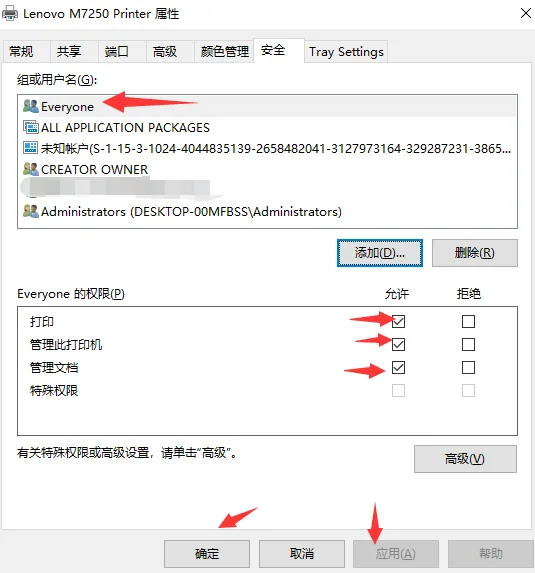
确定后,将添加的Everyone选中,给予权限,若“应用”按钮为灰色,就直接点击确定);
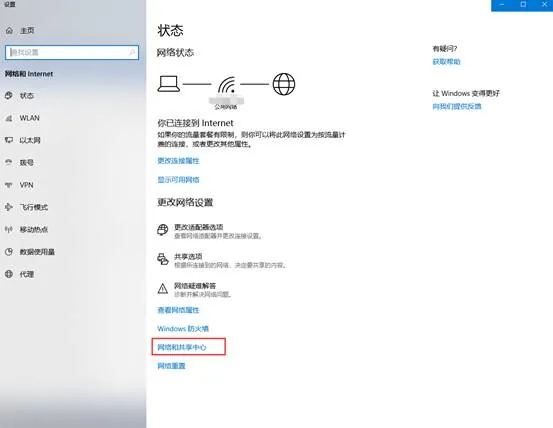
鼠标右键点击网络图标,进入后打开“网络和Internet设置”;

打开“网络和共享中心”;
进入“更改高级共享设置”;
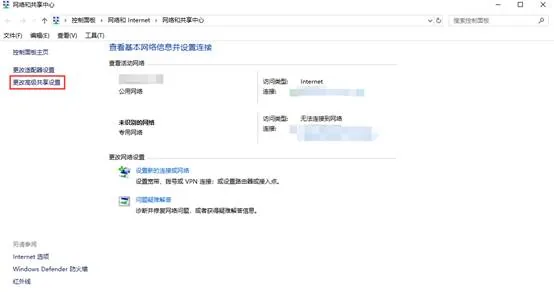
进入后分为三大项,分别展开设置;
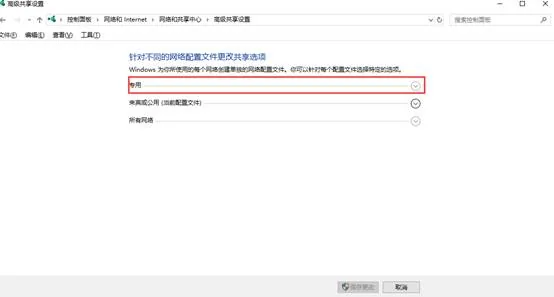
展开“专用”,启用网络发现,启用文件和打印机共享;
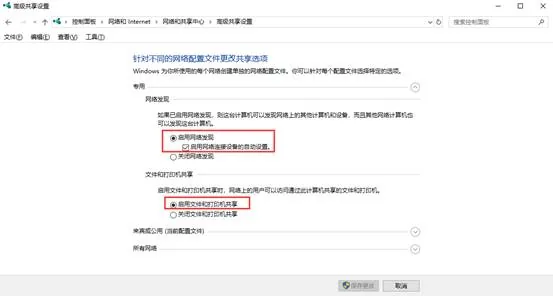
展开“来宾或公用”;
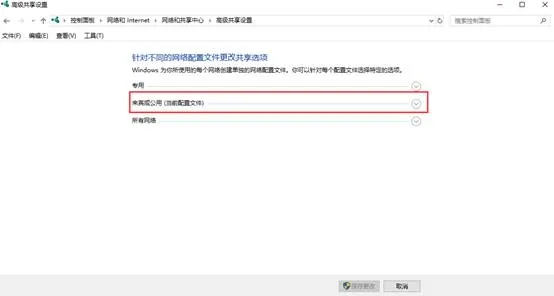
启用网络发现,启用文件和打印机共享;
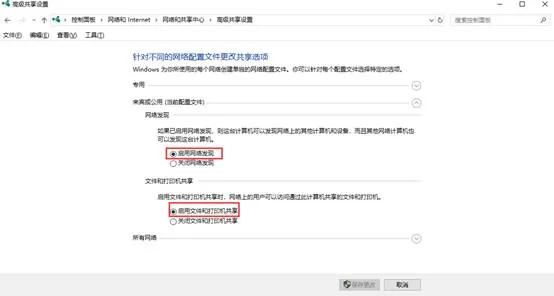
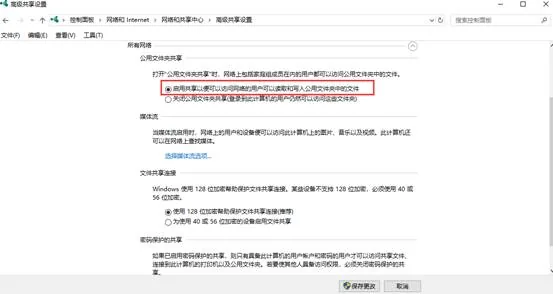
展开“所有网络”(启用共享以便可以访问网络的用户可以读取和写入公用文件夹中的文件)
此选项,为避免访问时特殊报错,建议勾选,若是认为文件私密重要可暂不开启;
启用或是关闭密码保护,建议根据共享内容重要性自行区分,共享打印机建议关闭密码保护;
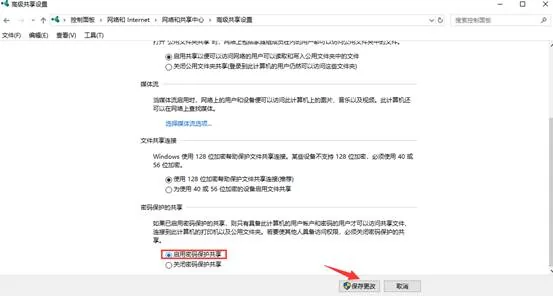
最后,一定要点击保存更改。
设置完毕后,按“Win键(键盘左下角四个小方块键)+R键”组合键,输入“cmd”,点击“确定”,如下图:
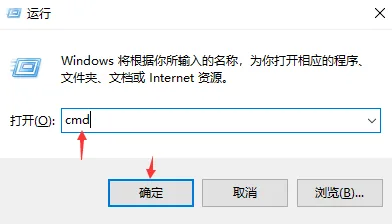
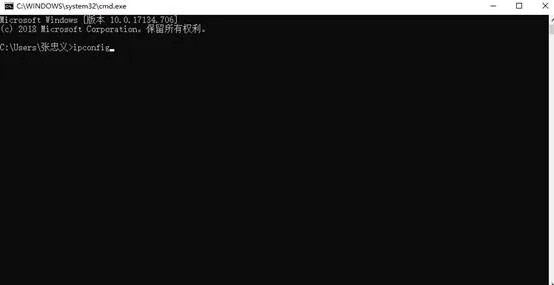
出现下图后,输入ipconfig然后按回车键(enter);
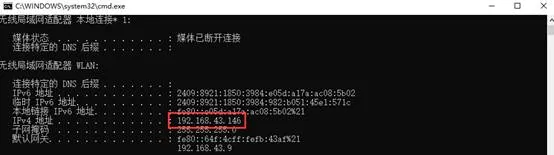
找到IPv4地址,并记录;
然后到访问端电脑上,按“Win键(键盘左下角四个小方块键)+R键”组合键,出现下图,输入\\和之前记录的共享源IPv4地址,如图:
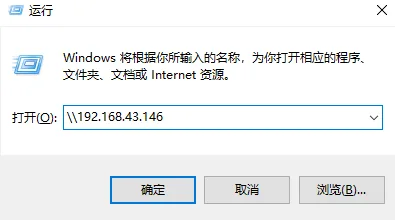
点击“确定”后,出现下图:
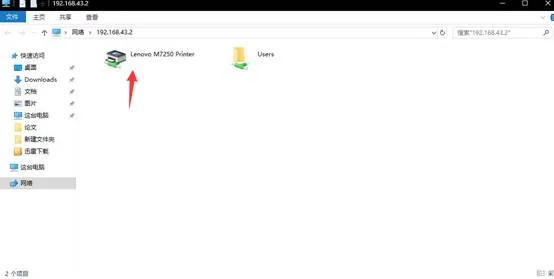
看到打印机,双击或是右击选择连接,出现下图,为驱动安装过程需等待;
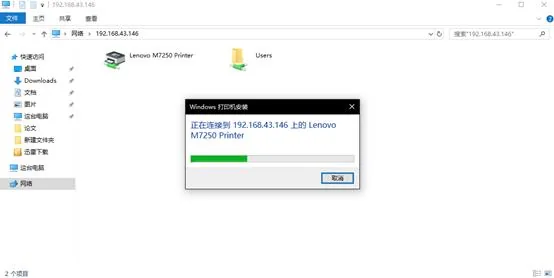
等待进度完毕后,进入控制面板;
进入后可以看到下图所示,打印机,名称有共享源的ip地址,即为连接成功。
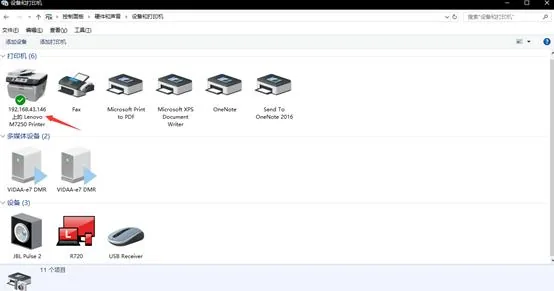
鼠标右击打印机,选择默认打印机会有图中的绿色对号标志。
提示:Win10和XP系统因安全等级差异过大,不建议进行共享操作。
共享中偶尔会受到杀毒防护类软件和防火墙影响,必要时可以临时关闭测试。
 微信支付
 支付宝