

ThinkPad笔记本使用过程中出现莫名锁屏情况的参考解决方案
问题描述:
thinkpad笔记本使用过程中出现莫名锁屏情况的参考解决方案
原因分析:
确认机器睡眠和屏幕保护设置正常的情况下,目前实际测试到的情况包括:
1.FN+4是睡眠功能,热键功能异常会导致按数字4以后机器睡眠,有时唤醒需要密码;
2.摄像头的人脸检测功能,检测不到人脸信号会自动锁屏。
解决方案:
1.如果使用中,没有离开或者暂停使用电脑的情况下出现黑屏睡眠。
由于大部分ThinkPad机型支持FN+4实现睡眠。

由于键盘Fn+4(不受Fn锁定所影响)组合功能为睡眠,热键驱动出现问题会导致此现象,建议卸载重装主板、电源、热键驱动。
2.离开电脑几秒钟时间,电脑自动锁屏。
(1)如果是Win7系统。
适用机型: ThinkPad Edge E420s、L420、L421、L520、T420、T420i。
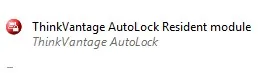
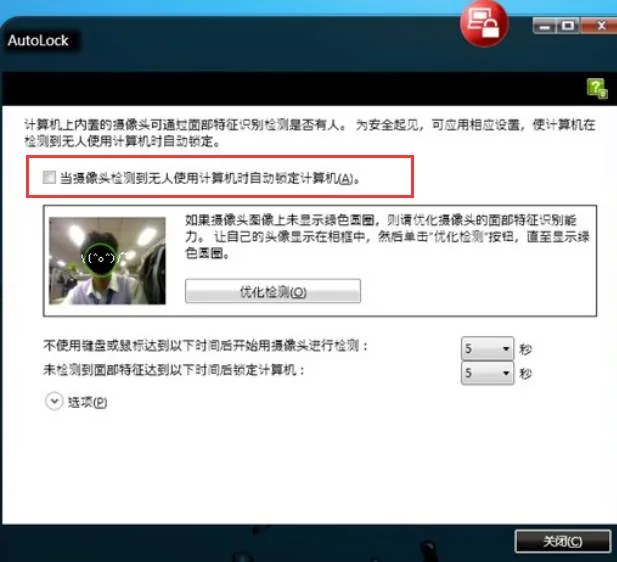
控制面板,查看方式改成大图标或者小图标,检查是否有Lenovo-通过摄像头提高安全性。
控制面板选项:

右下角图标:
打开以后软件的界面: 取消“当摄像头检测到无人使用计算机时自动锁定计算机”。
(2)如果是Win10系统,且支持人脸识别的ThinkPad机型:
ThinkPad X1 Carbon 5th、X1 Yoga 2nd、T470、ThinkPad 25、T570、P51s
ThinkPad X1 Carbon 6th、X1 Yoga 3rd、T480、T480s、X280、T580、P52s、X1 Extreme、P1等
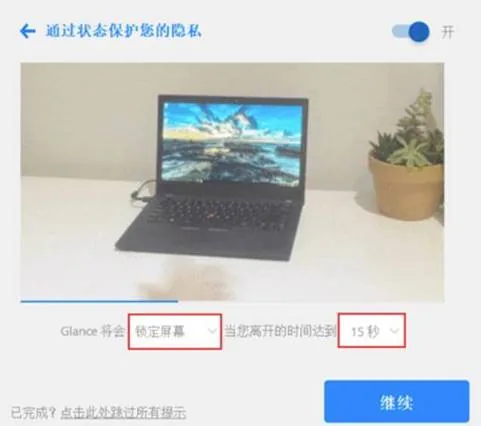
开始菜单查找有无 Glance 软件,看不到可以搜索。
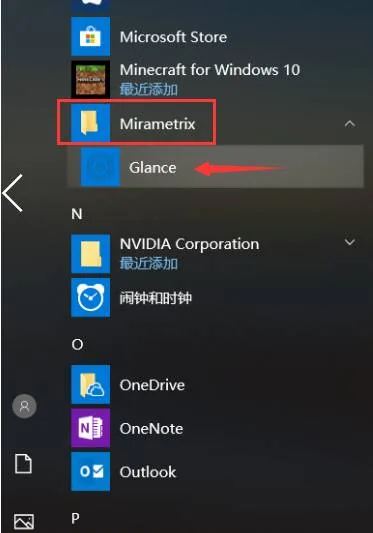
或者查看右下角图标:

打开以后的界面如下:
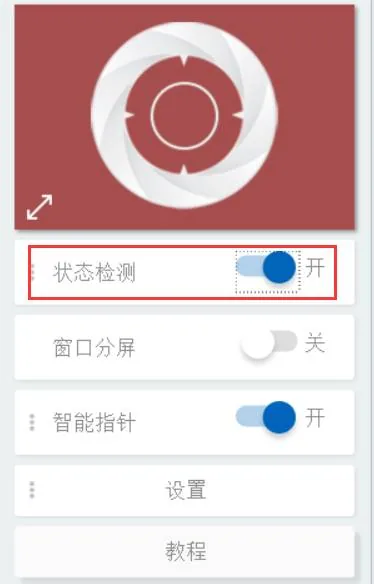
把状态检测关闭。
备注:状态检测的功能主要是检测使用人是否离开电脑。
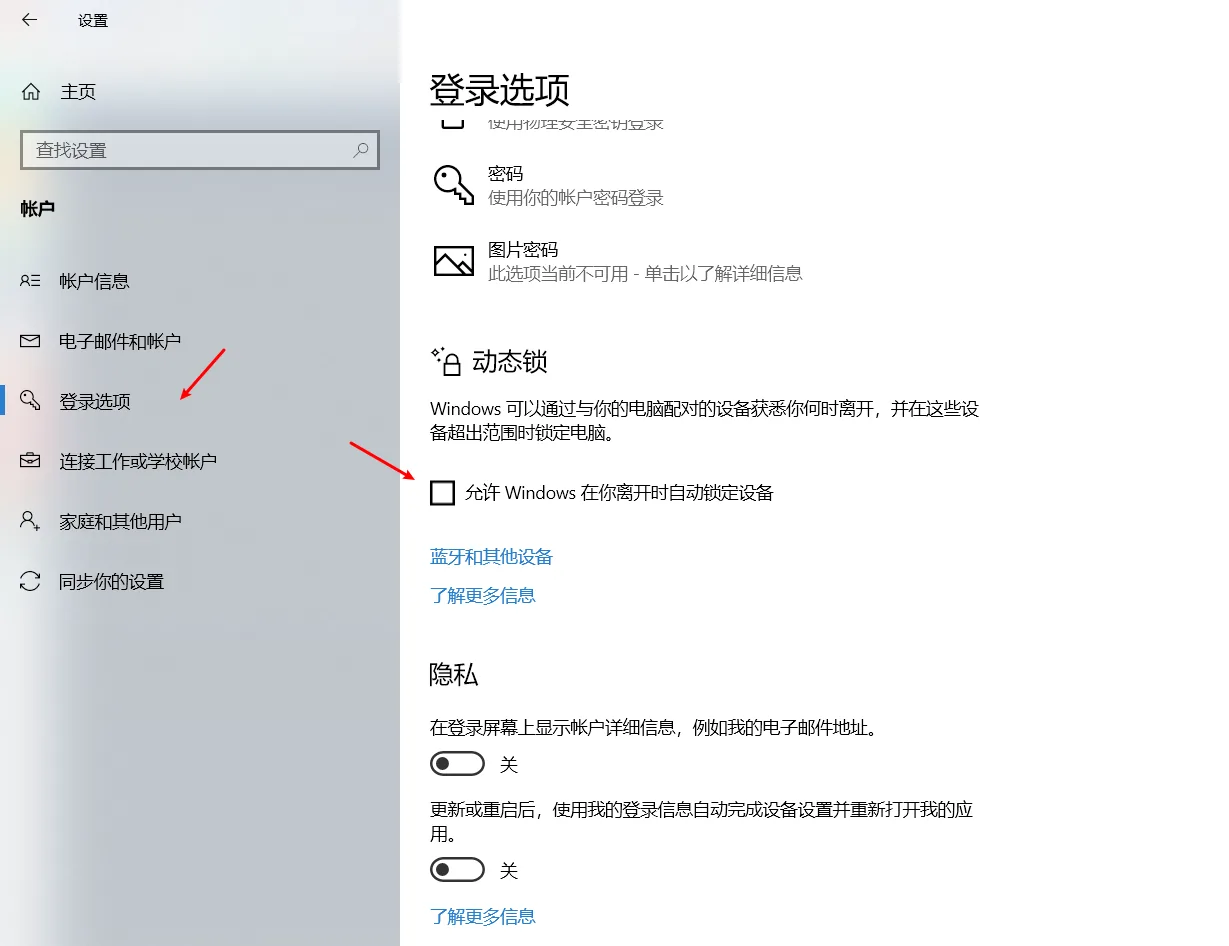
(3)Win10系统关闭动态锁功能:
设置,账户,登录现象,取消勾选“允许Windows在你离开时自动锁定设备”。
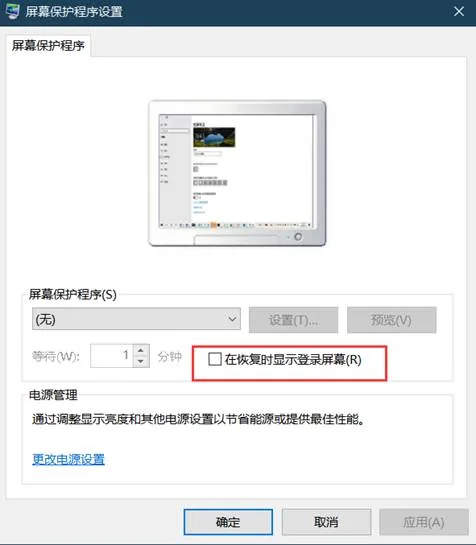
3.电脑1分钟或者短时间未使用直接锁屏。
(1)先检查屏幕保护是否已经关闭,取消“在恢复时显示登陆屏幕”勾选,应用,确定。
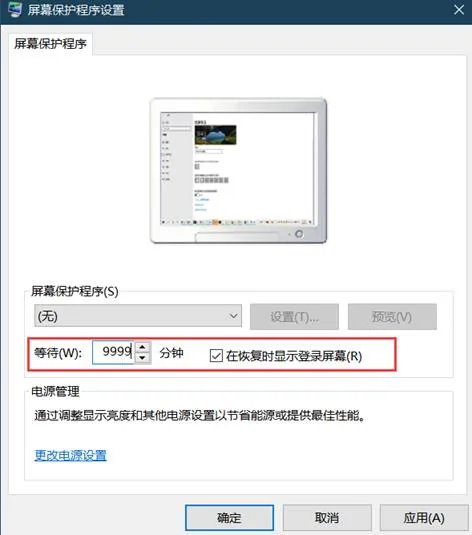
(2)如果默认就是关闭的,或者设置关闭无效,指导用户开启屏幕保护,设置等待时间9999分钟,应用,确定。如下:
 微信支付
 支付宝