

Thinkbook、扬天、ThinkPad笔记本摄像头斜杠,全黑无报错的处理方案
知识点分析:
故障现象一、
摄像头灰色反斜杠

故障现象二、
摄像头显示为全黑色
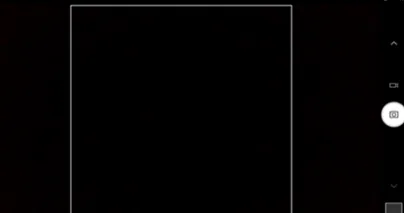
操作步骤:
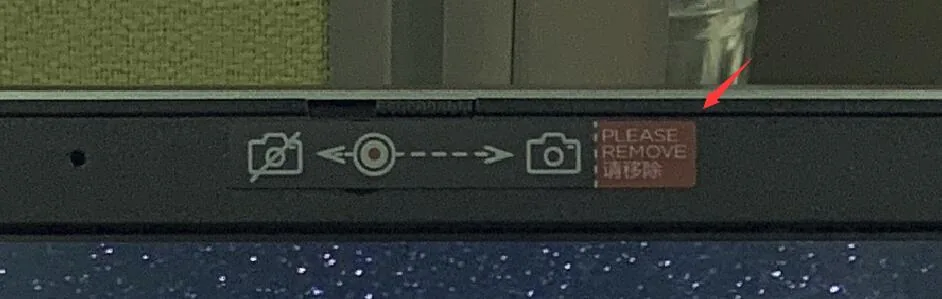
说明:新购机器可以看下摄像头上有没有保护贴纸,有保护贴纸的,请将保护贴纸移除,如下图。(图片供参考,以实际机器为准)
参考方案:
1、笔记本摄像头功能键开关。
常见的快捷键是F8或者FN+F8,具体查看对应机型的热键说明。
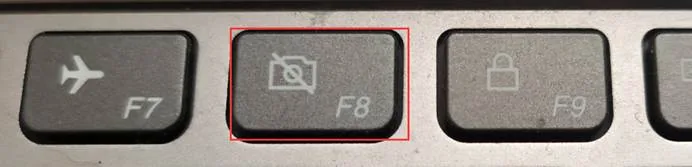
若按键无效,请重装对应的电源、热键的驱动。注意,ThinkPad笔记本全系均无此按键,不同机型按键位置略有差异,可以查看机器快捷键说明或者使用说明书。
2、摄像头隐私物理开关。
摄像头关闭
图一: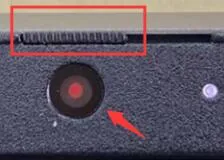
图二: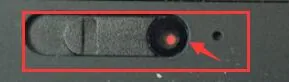
摄像头打开
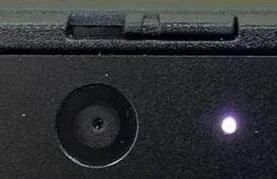
注意
1.物理开关选配,请以机器实际情况为准。
2.图一右滑打开摄像头;图二左滑打开摄像头,请以机器实际情况为准。
3、相机“隐私模式”软件开关。
WIN7、WIN8、WIN10环境下操作方法不同,请确认好当前操作系统。
(1)WIN7系统机器设置方法。(Lenvo Web会议设置仅针对ThinkPad机型)
打开控制面板,右上角查看方式改成大图标,打开LenovoWeb会议。
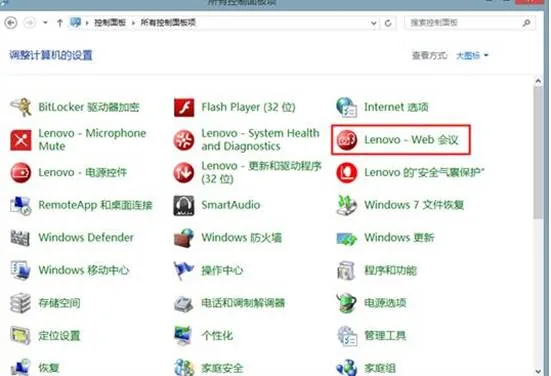
软件界面如下:
如果不显示摄像头画面,请点击“显示我的视频图像”选项,点击以后即可正常使用摄像头。
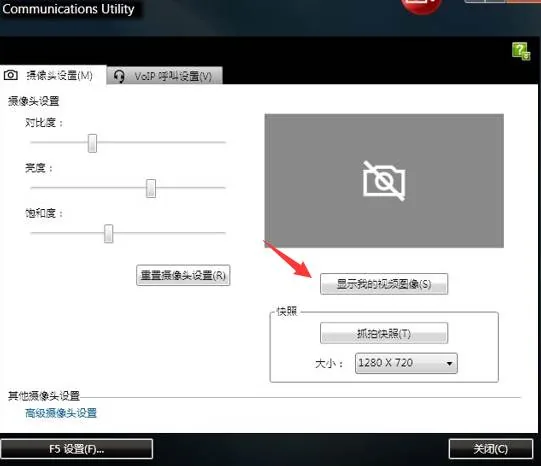
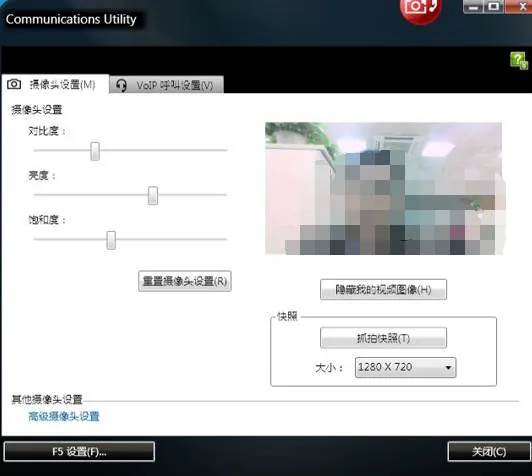
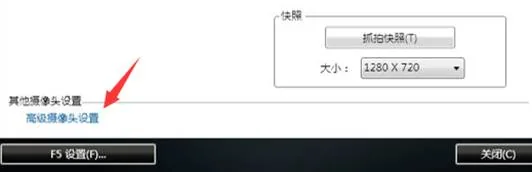
如果没有这个选项,请选择“高级摄像头设置”。
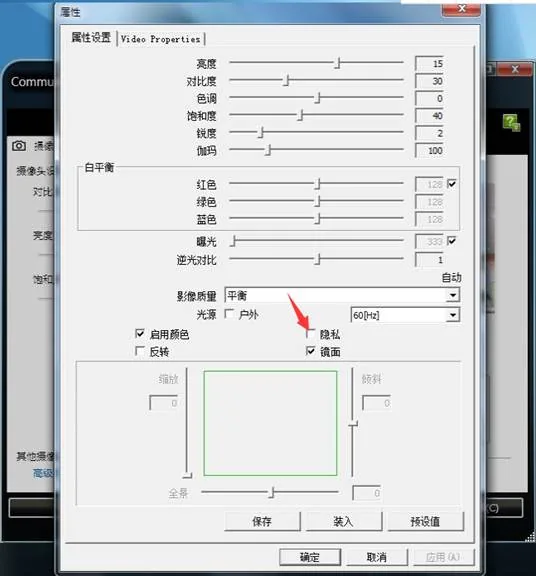
找到“隐私”选项,取消勾选,应用,确定。
⭐备注:
控制面板中没有Lenovo web会议的话, 预装系统可以考虑备份好全盘数据和相关账号恢复系统尝试,目前该软件已经不提供下载链接。
⭐常规调试无效。(此操作非ThinkPad机型也可参考)
如果Lenovo Web会议中无法进行摄像头管理,相关调试无效的情况,只能考虑卸载机器自带的摄像头驱动重装尝试。
先检查控制面板是否有“camera”字样的设备驱动,如果有,统一都卸载掉。
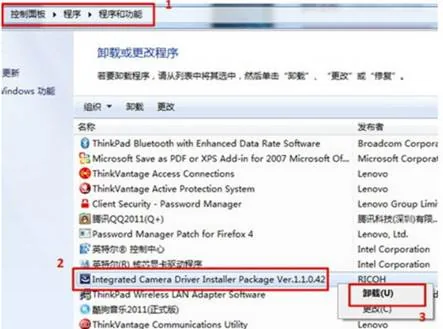
再检查设备管理器,图像设备。确认是否有Integrated Camera,右键卸载Integrated Camera,如果弹出有对话框弹出“删除此设备的驱动程序软件”打勾,如果没有,直接卸载。
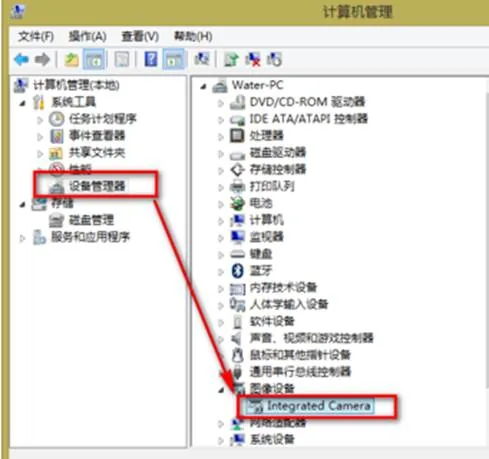
然后重装主板、USB、电源、热键、摄像头以及相关的驱动,重启电脑尝试。
(2)WIN8\\8.1系统机器设置方法。
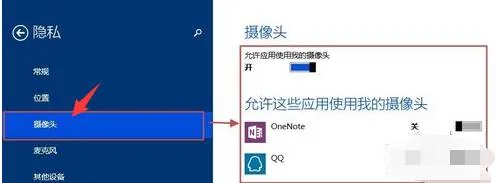
⭐检查系统隐私设置,开启摄像头权限。
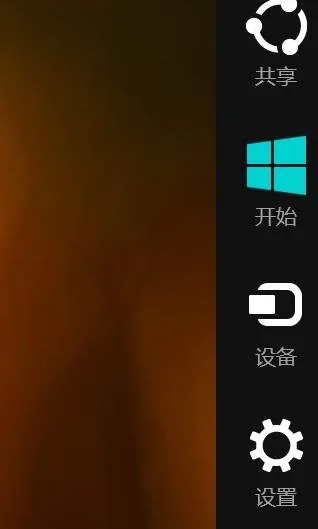
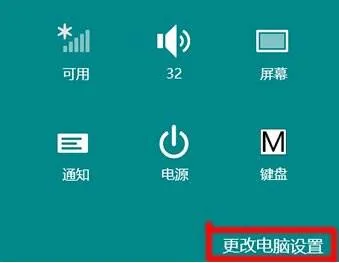
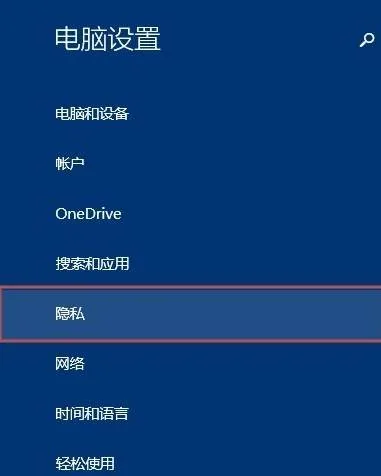
用鼠标移至桌面右侧顶部,或者使用“Win+C”组合键唤出Charm超级菜单,如下图所示。选择设置—更改电脑设置—隐私—摄像头,选择全部打开。
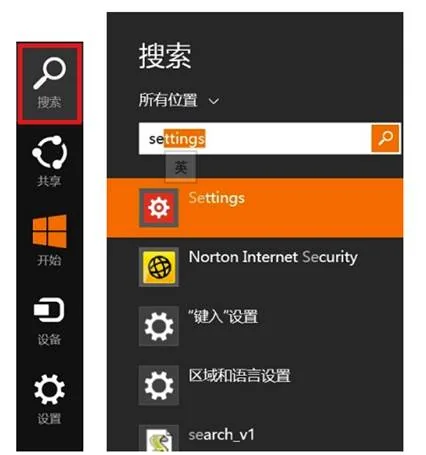
⭐检查lenovo settings设置。
win+c键调出win8系统的侧面菜单,选择“搜索”,输入settings,可找到lenovo settings应用程序,如图:
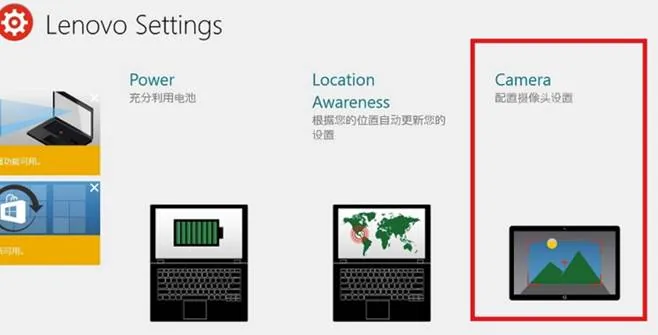
打开软件以后找camera/相机的设置选项
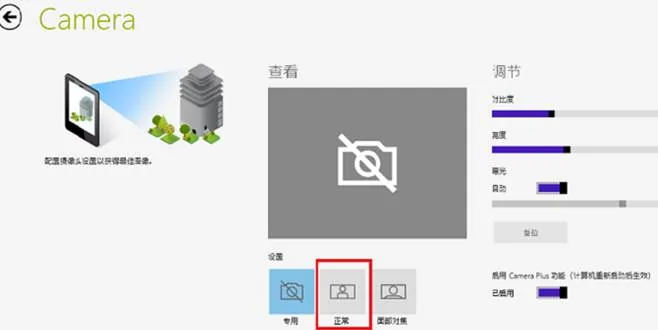
选择“正常”的选项,查看摄像头是否正常。
⭐若无此设置,或者无此软件的,建议设备管理器卸载摄像头设备。如果弹出有对话框弹出“删除此设备的驱动程序软件”打勾,如果没有,直接卸载。
⭐补充可参考的链接:
笔记本VBKEM机型在Windows 8系统下通过“快捷键”无法开启摄像头
(3)WIN10系统机器设置方法。(一般仅针对出厂预装WIN10系统的机器)
⭐检查系统下隐私设置。
WIN10系统,设置—隐私—相机—允许所有应用使用相机,全部打开。
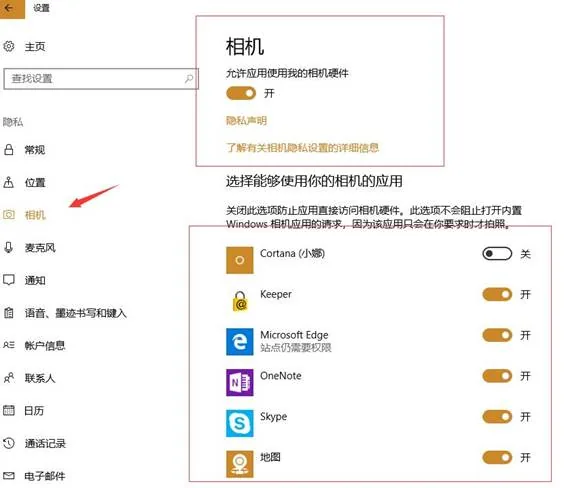
⭐若预装联想电脑管家,可参考如下设置。
左键单击桌面右下角绿色电池图标,点击灰色的摄像头选项,即可打开摄像头,查看问题是否能解决。
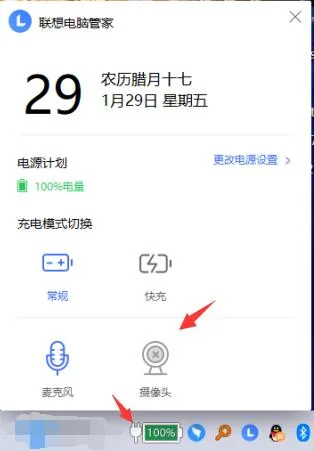
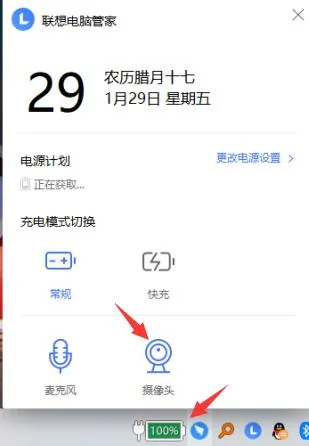
ThinkPad机型,可以打开电脑管家工具箱,检查是否有摄像头设置选项。
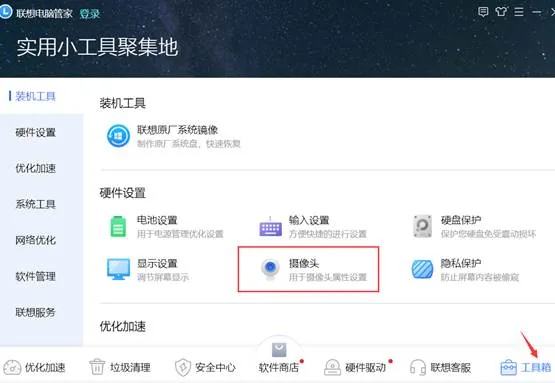
有选项请选择“摄像头”,打开以后,关闭“摄像头隐私模式”。
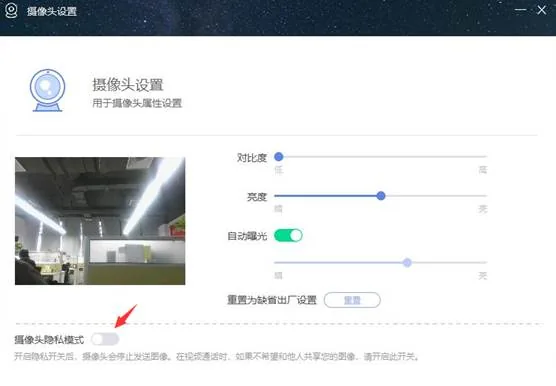
⭐Lenovo Vantage软件调节,可参考如下设置。
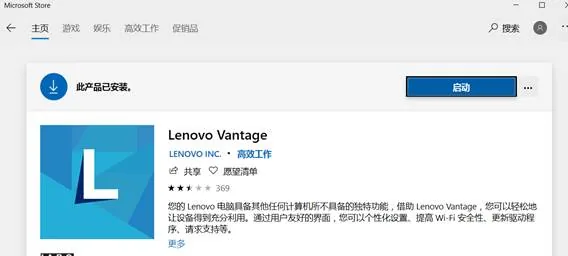
在微软的应用商店安装Lenovo Vantage软件。
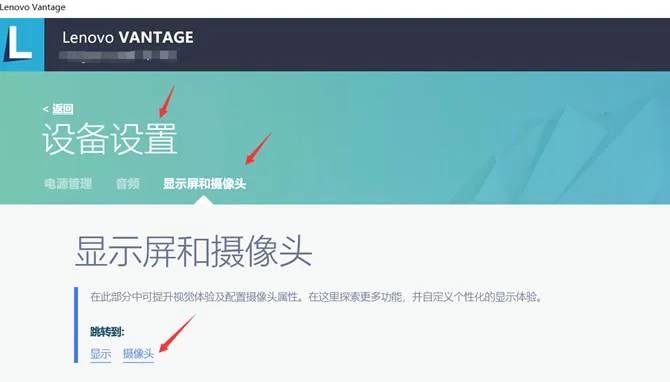
打开软件以后,找到右上角“我的设备”,选择“设备设置”,找到“摄像头”。

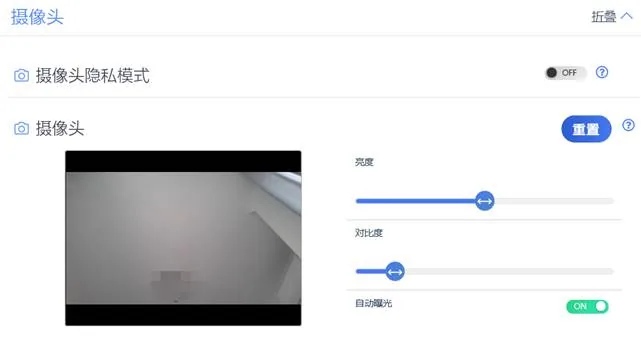
“摄像头隐私模式”关闭
⭐常规设置无效的,建议设备管理器卸载摄像头设备。如果弹出有对话框弹出“删除此设备的驱动程序软件”打勾,如果没有,直接卸载。
Lenovo Communications Utility.rar
 微信支付
 支付宝