

Windows系统下通过VMware虚拟机安装macOS系统
问题描述
对于一些没有苹果笔记本的伙伴,想要通过mac系统处理一些事情,就能通过虚拟机安装mac系统的方式来处理解决。
解决方案
需要用到的文件有三个:
虚拟机安装包:VMware15
虚拟机mac选项解锁工具:Unlocker v3.0.0
macOS 10.14 cdr镜像
下载
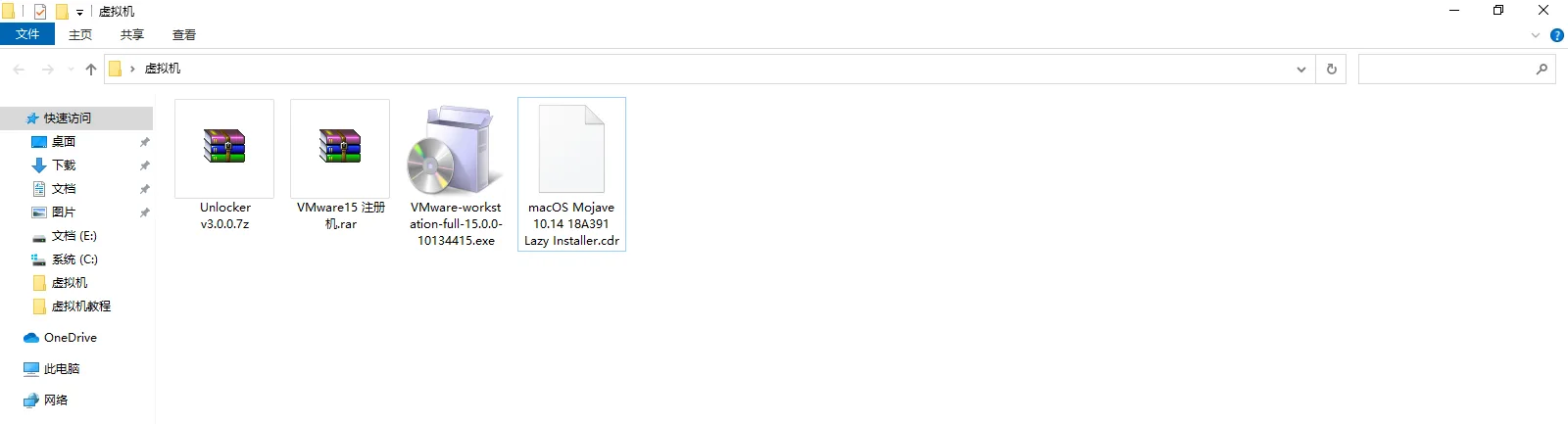
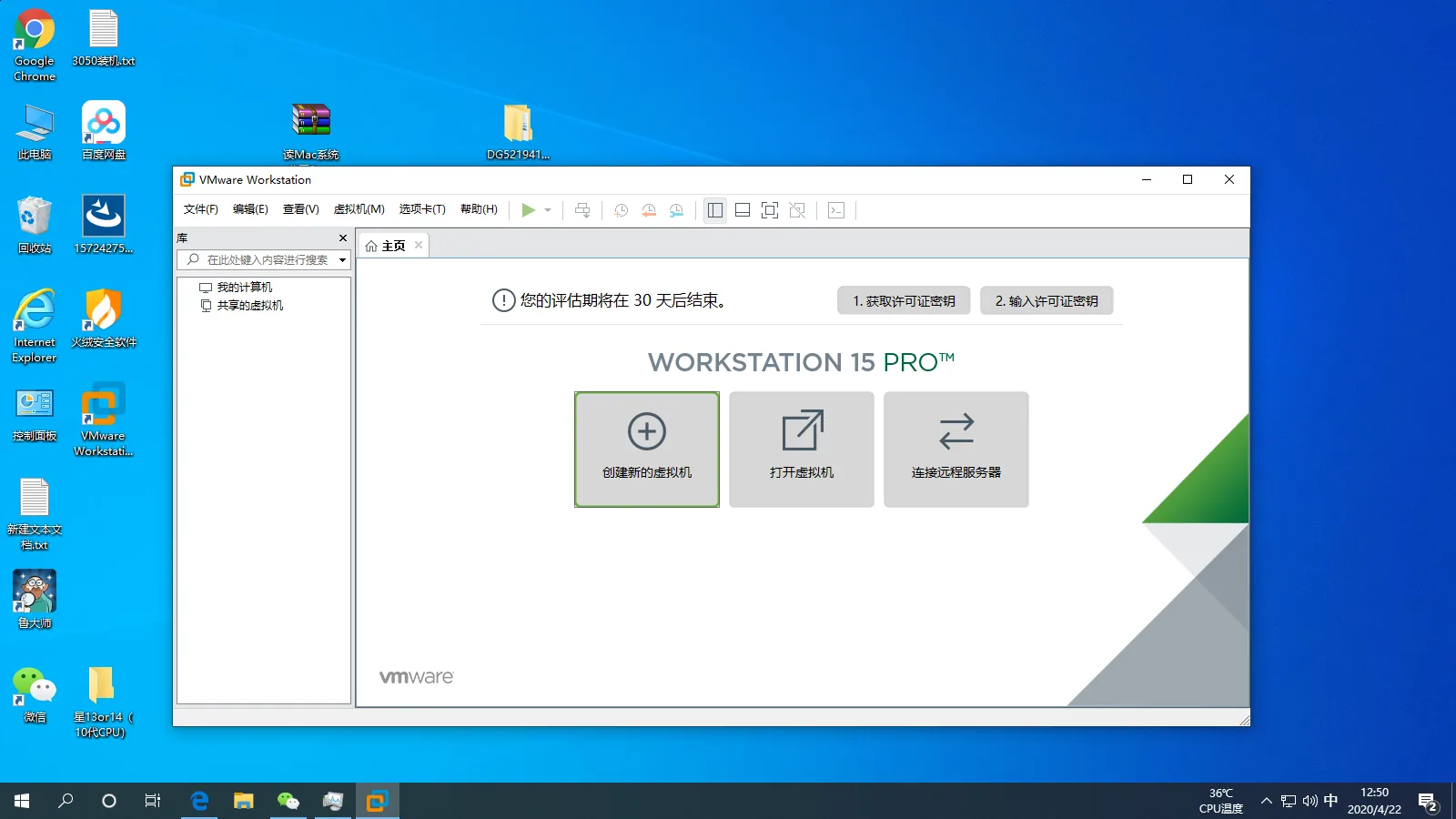
下载后安装VMware 15,安装完成后双击打开,点击创建新的虚拟机
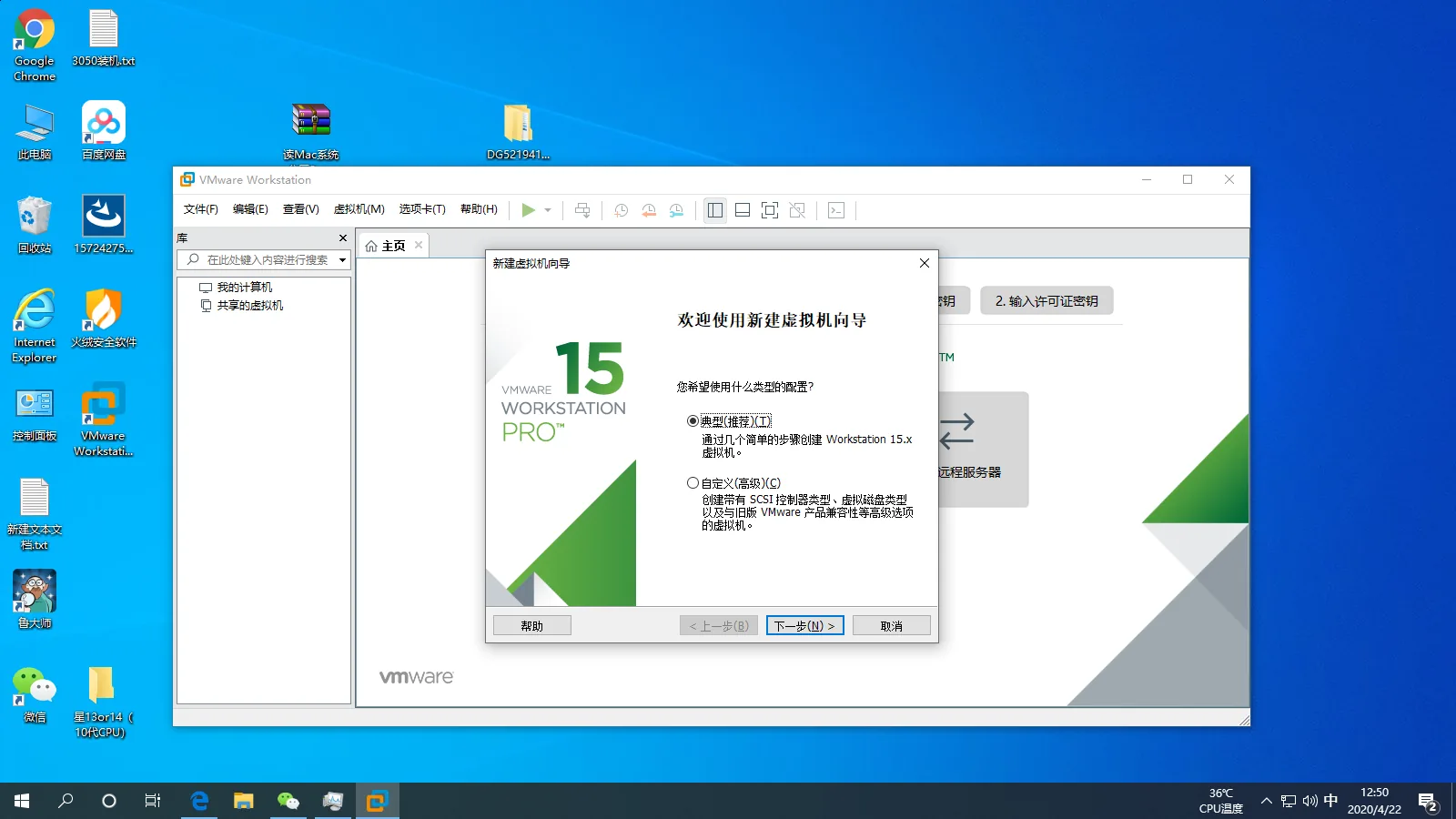
选择典型 下一步》稍后安装操作系统 下一步》这里我们看到是没有mac os 的平台选项
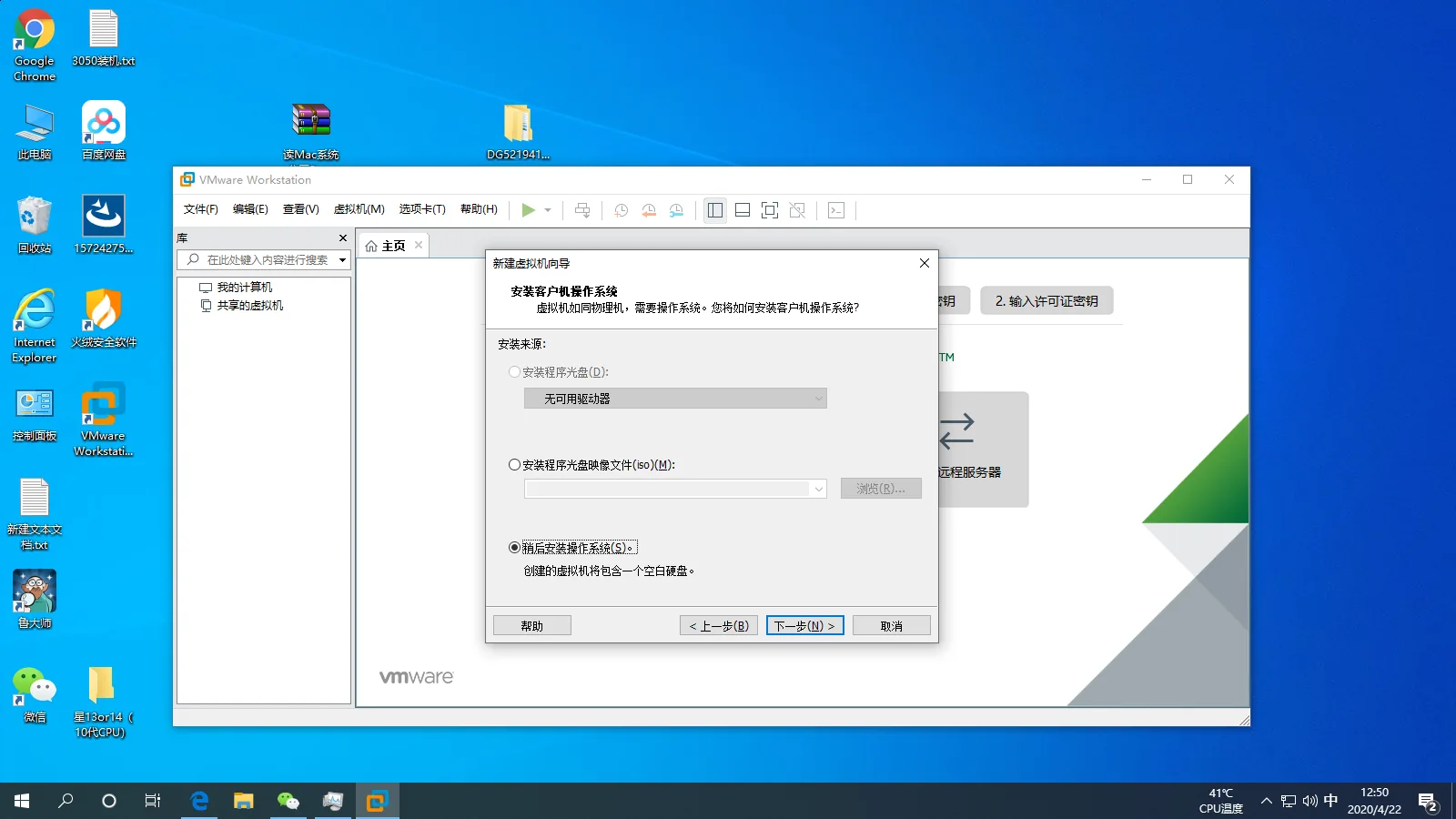
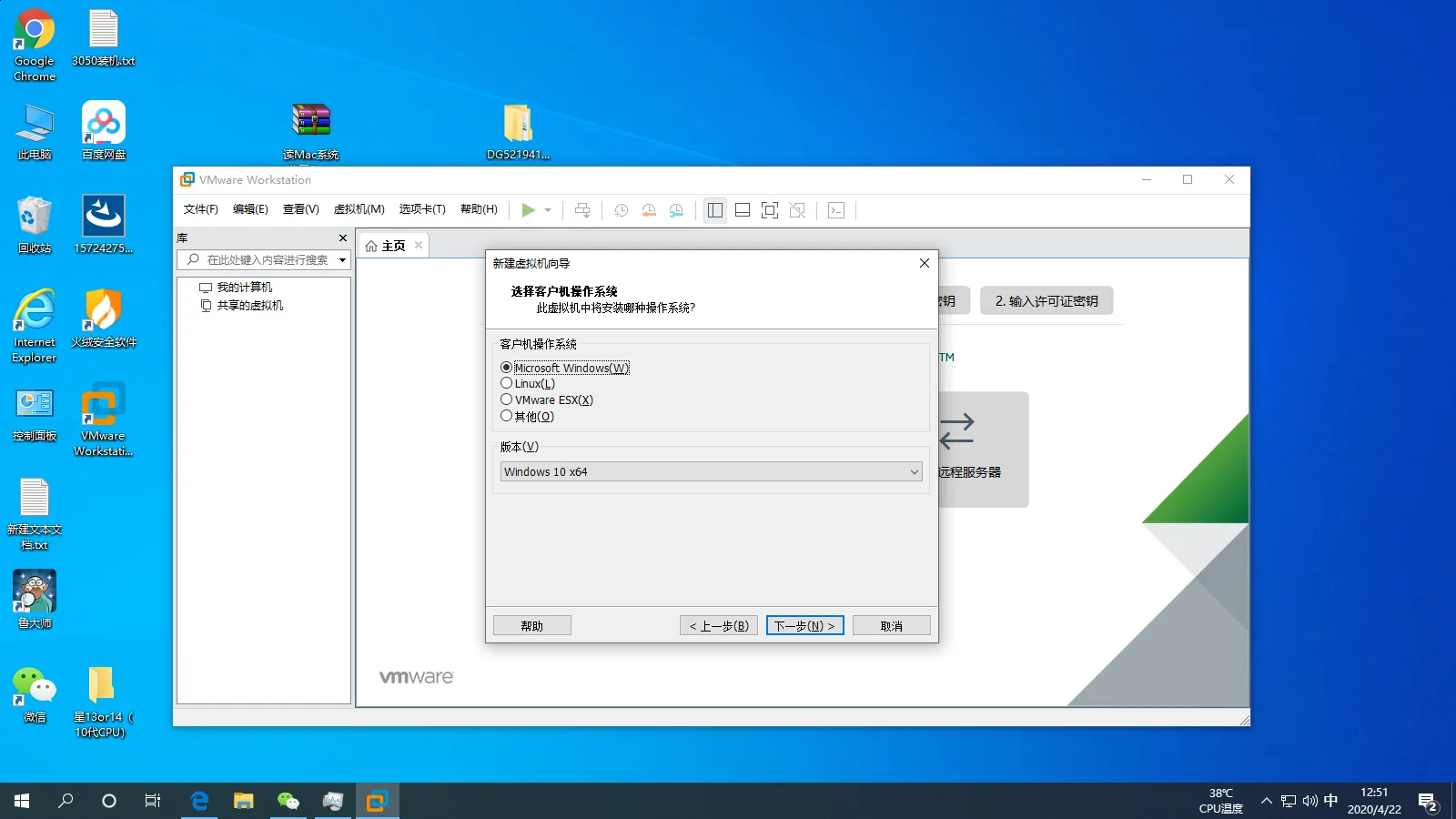
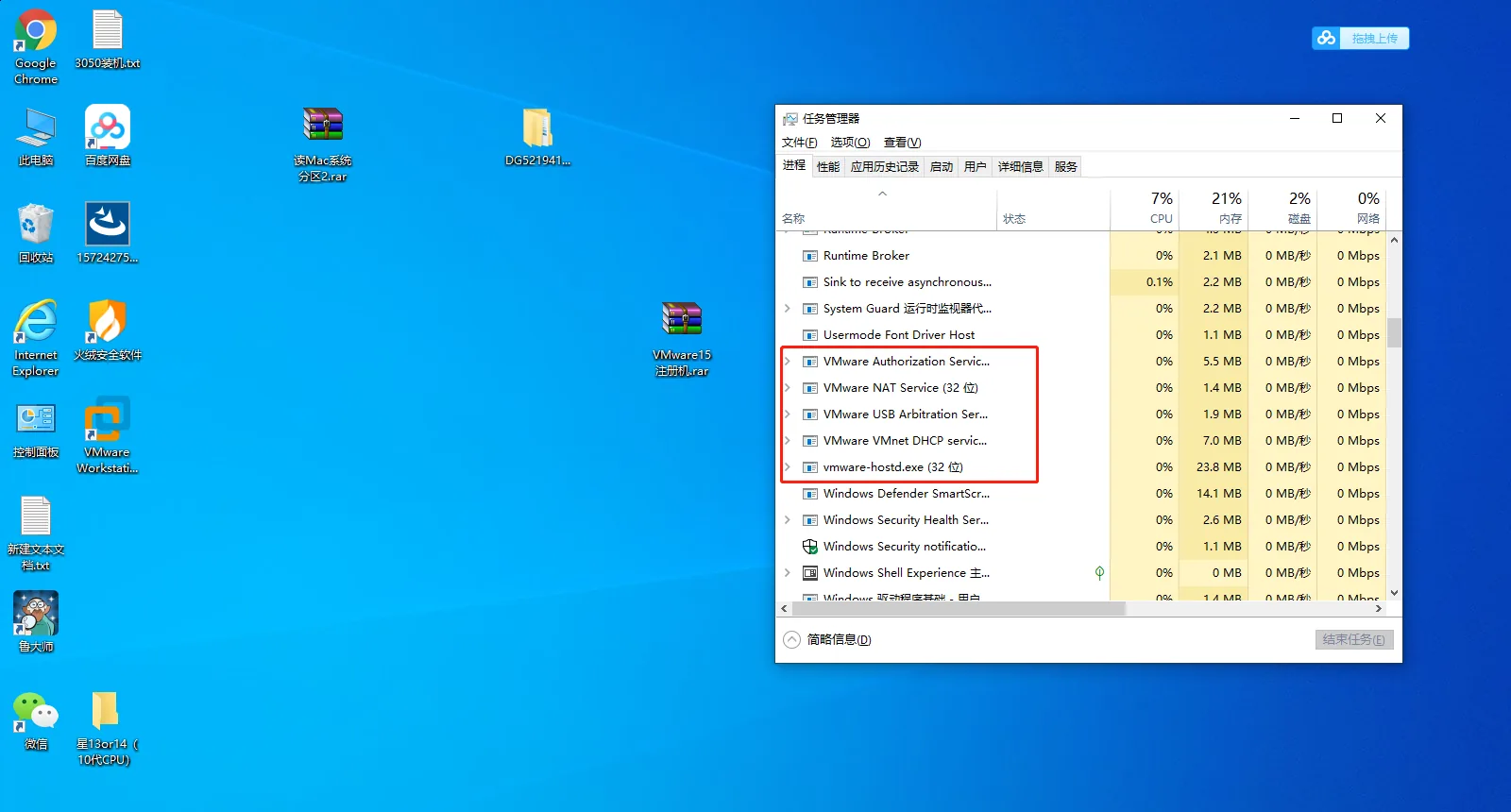
我们需要解锁虚拟机mac os的平台,这里会用到Unlocker v3.0.0这个文件。先关闭虚拟机,任务管理器结束关于VMware的进程,如果没效果可以尝试重启电脑
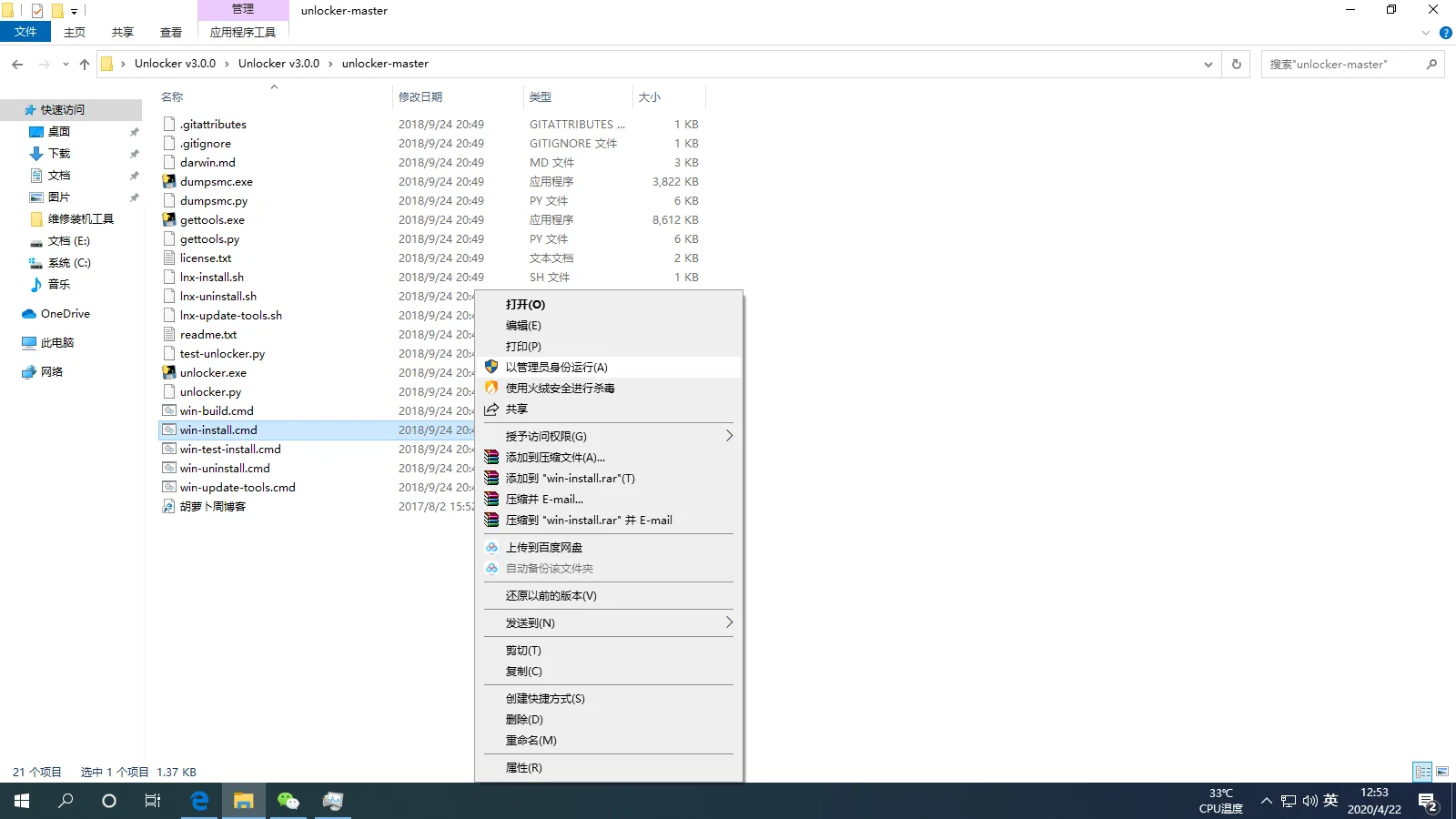
结束进程后解压缩Unlocker v3.0.0,找到win-install.cmd这个文件右键以管理员运行
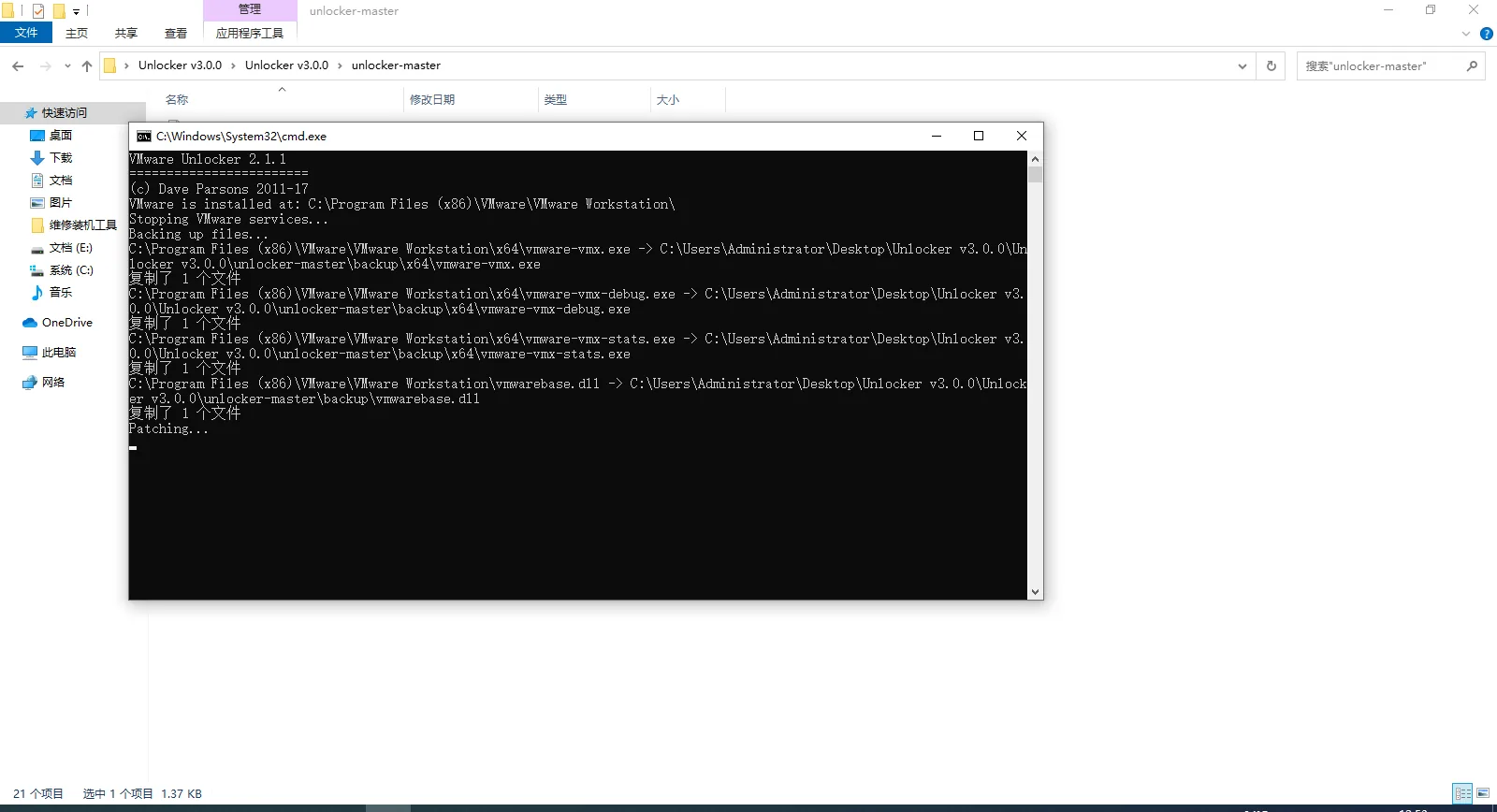
跑完以后我们在重新打开创建虚拟机,这个我们能看到多了一个macos的平台选项
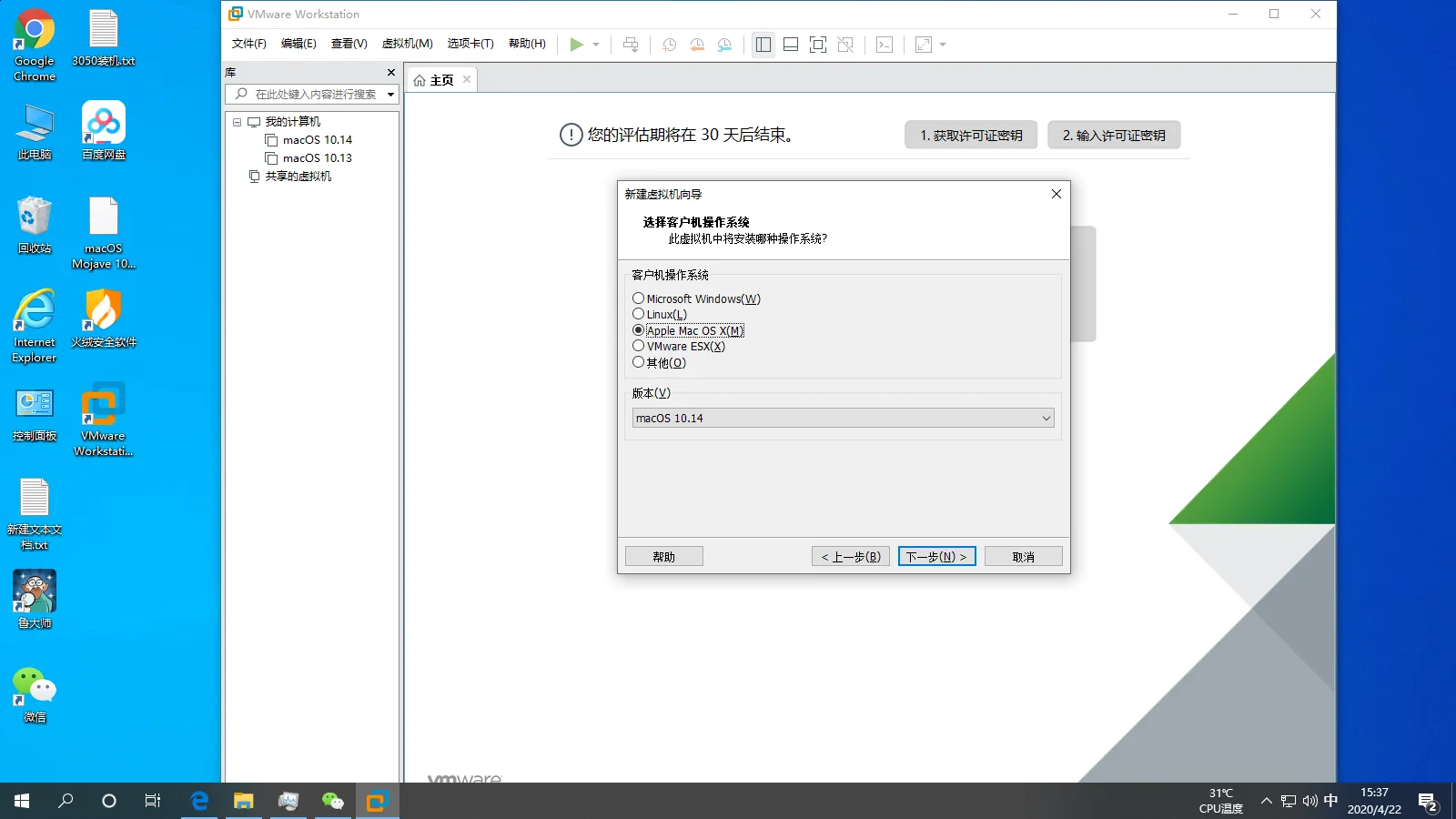
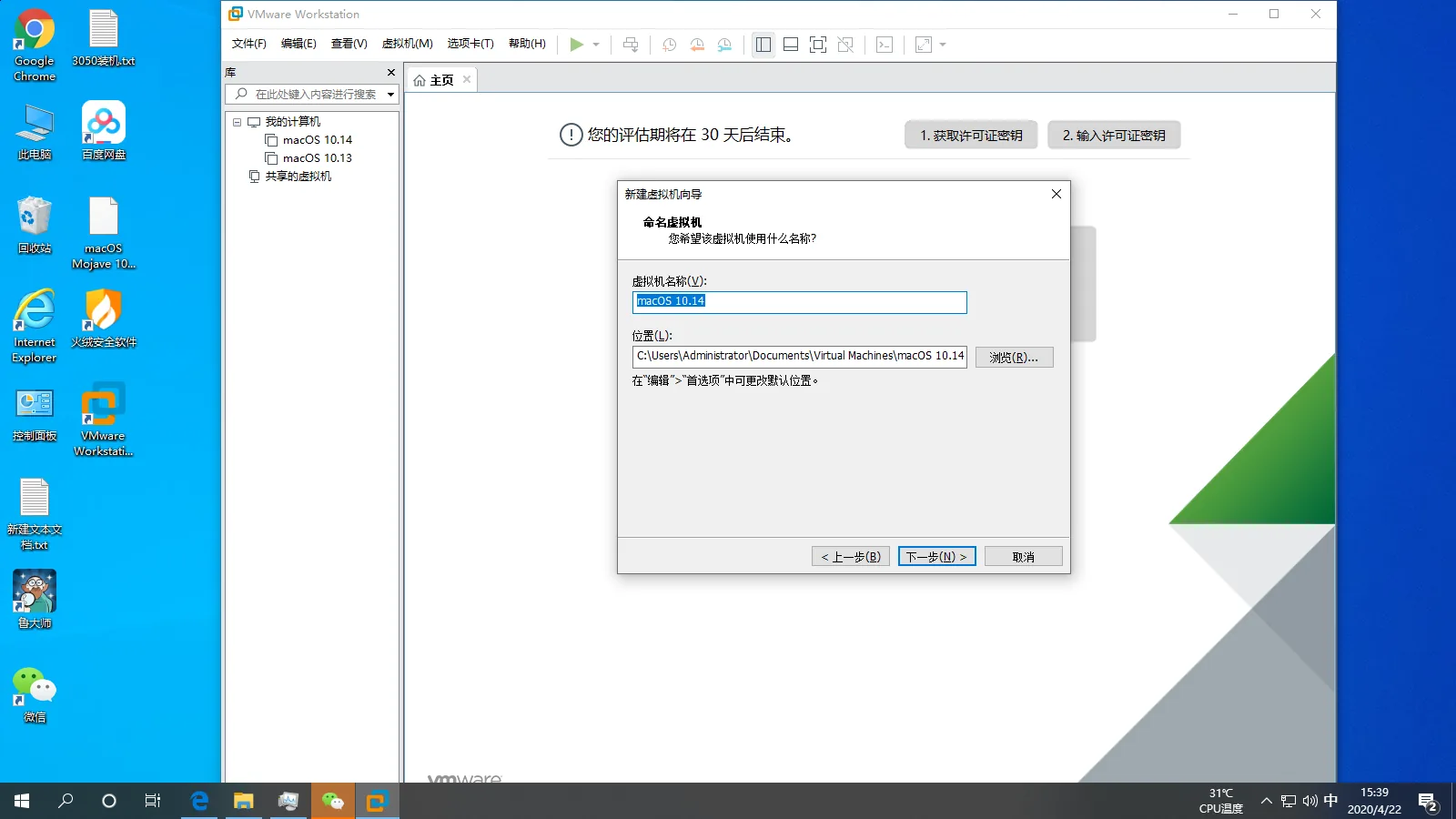
选择Apple Mac OS X,版本选择10.14,下一步命名,先择虚拟机路径
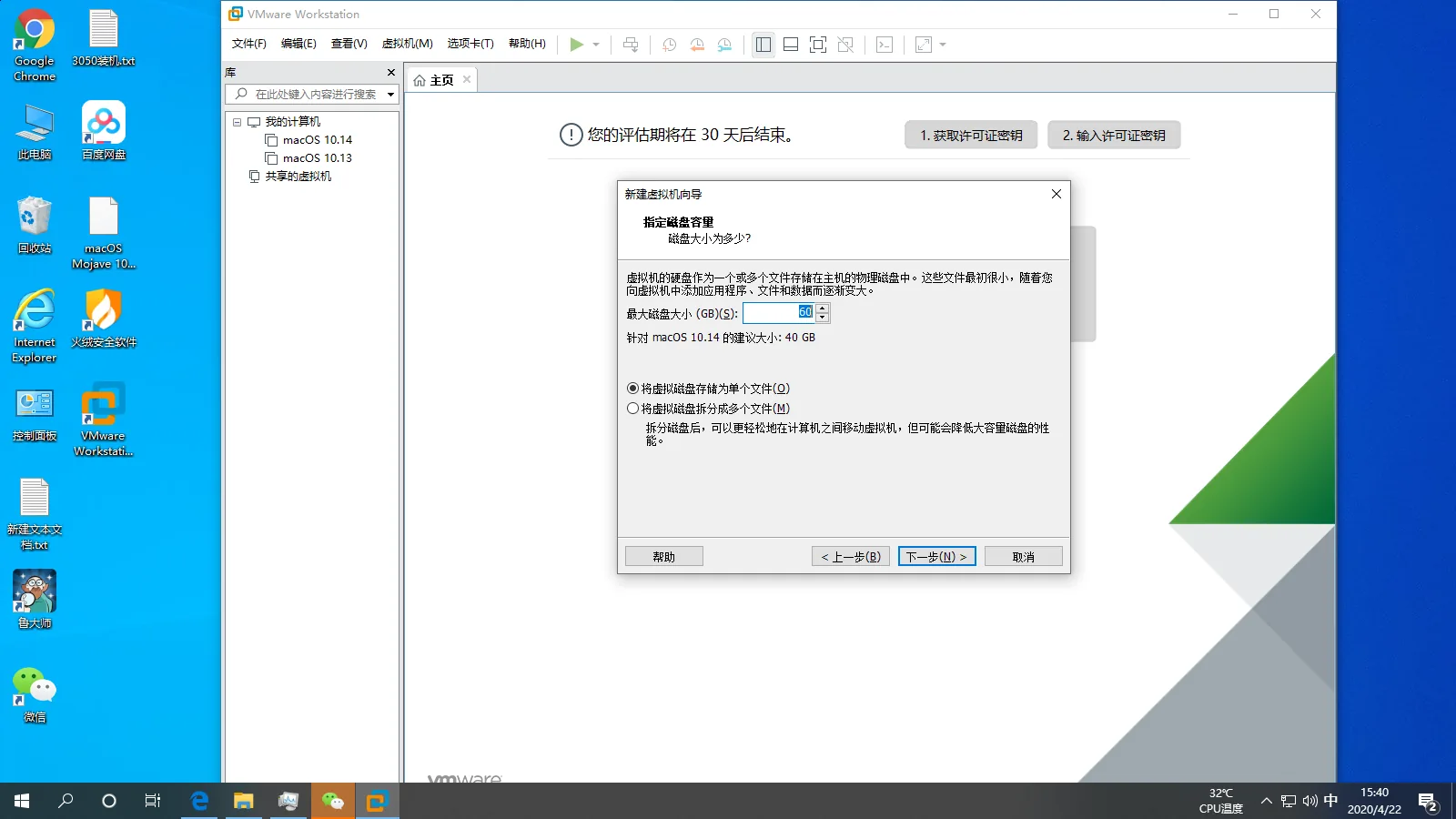
下一步分配磁盘大小,选择第一项:将虚拟磁盘储存为单个文件
下一步根据电脑硬件配置相关硬件信息,配置好后点击完成。
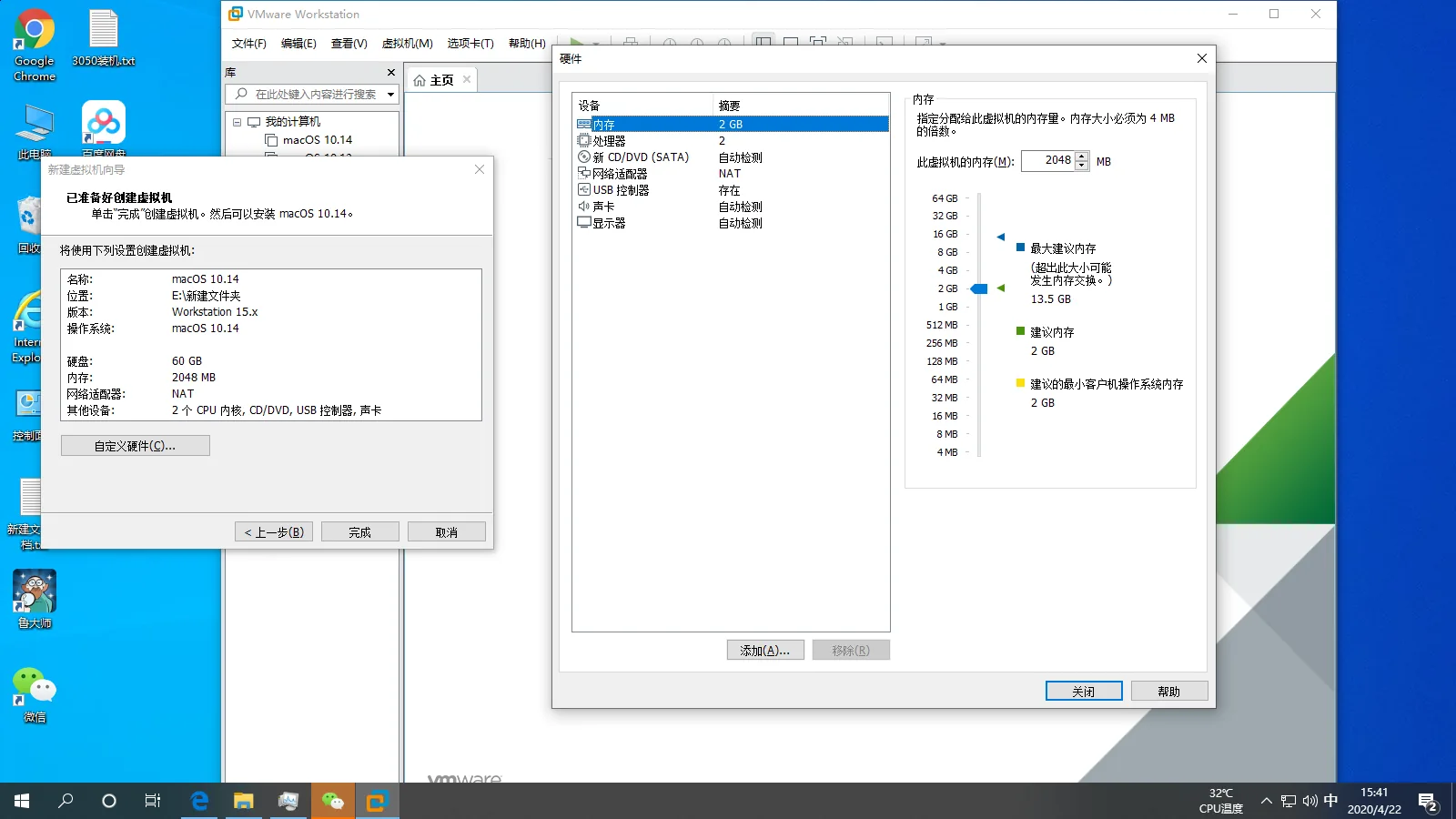
配置完成以后,点击编辑虚拟机,将mac os镜像载入到虚拟机系统
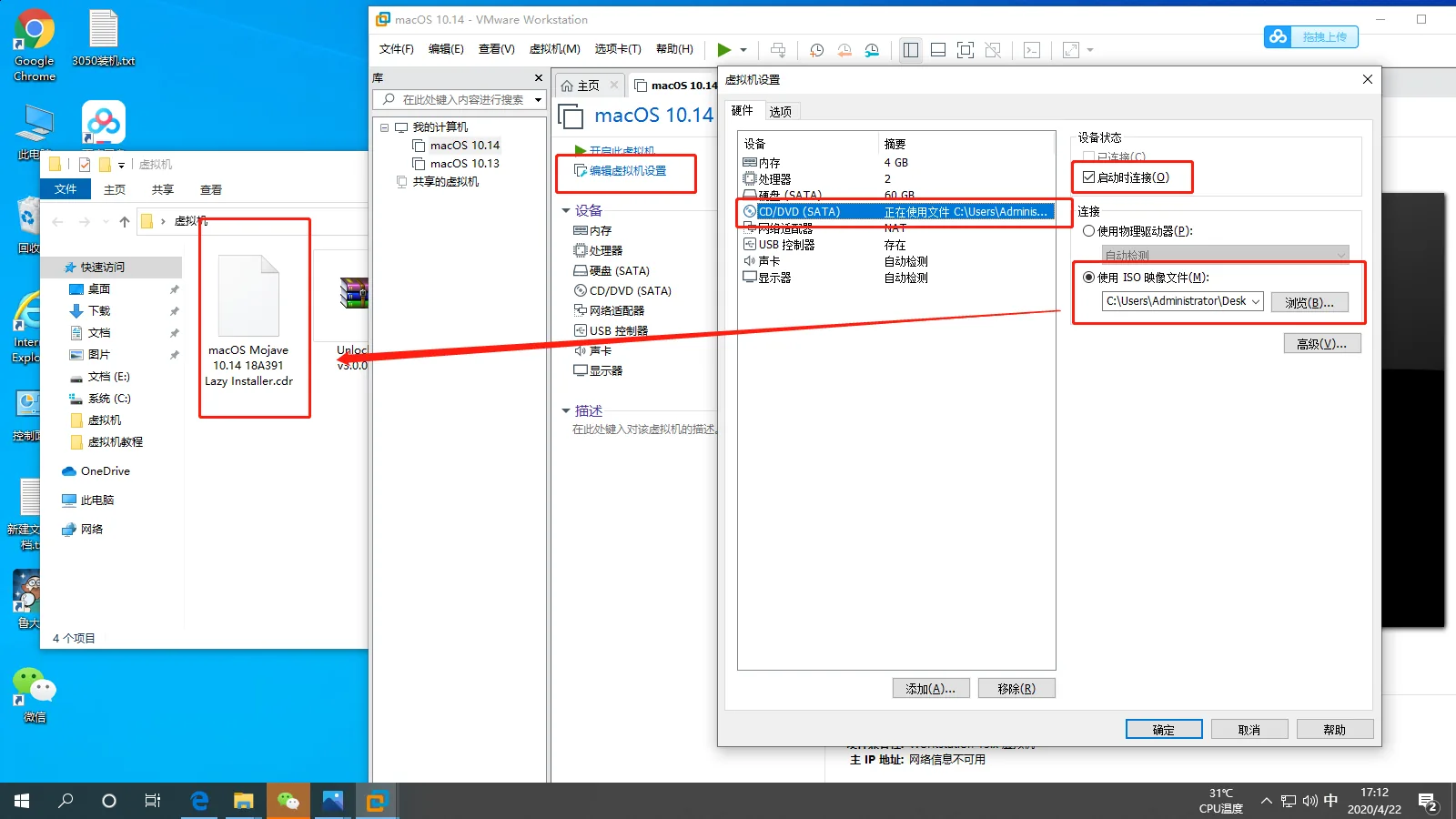
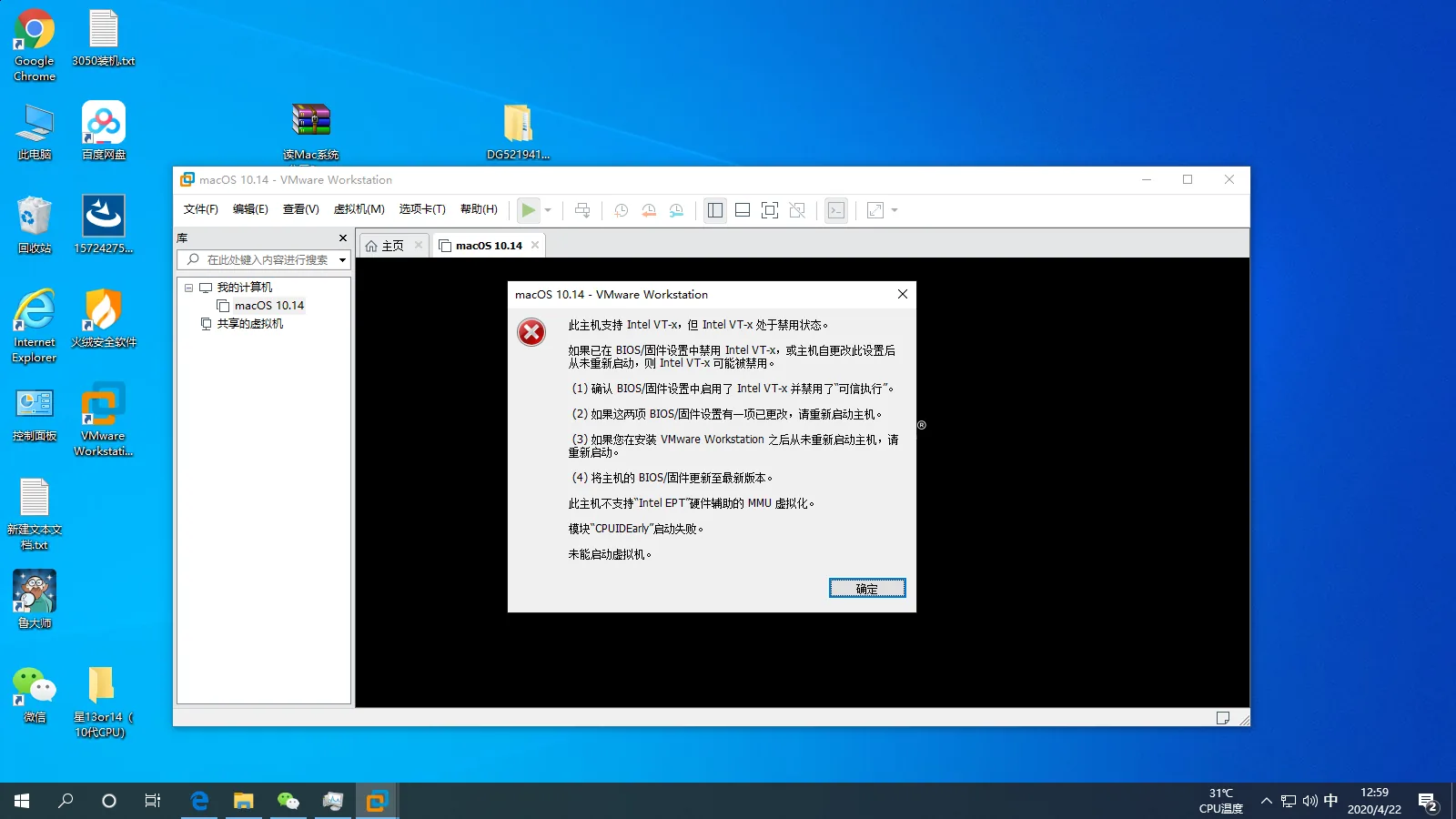
确定后点击开启虚拟机,报错下图。这时候需要在BIOS开启 英特尔虚拟技术这个选项,详情可参考知识库教程:https://zsk.wanbushu.com/html/laptop-show-177.html
1903以上版本使用虚拟机有可能也会出现下图报错
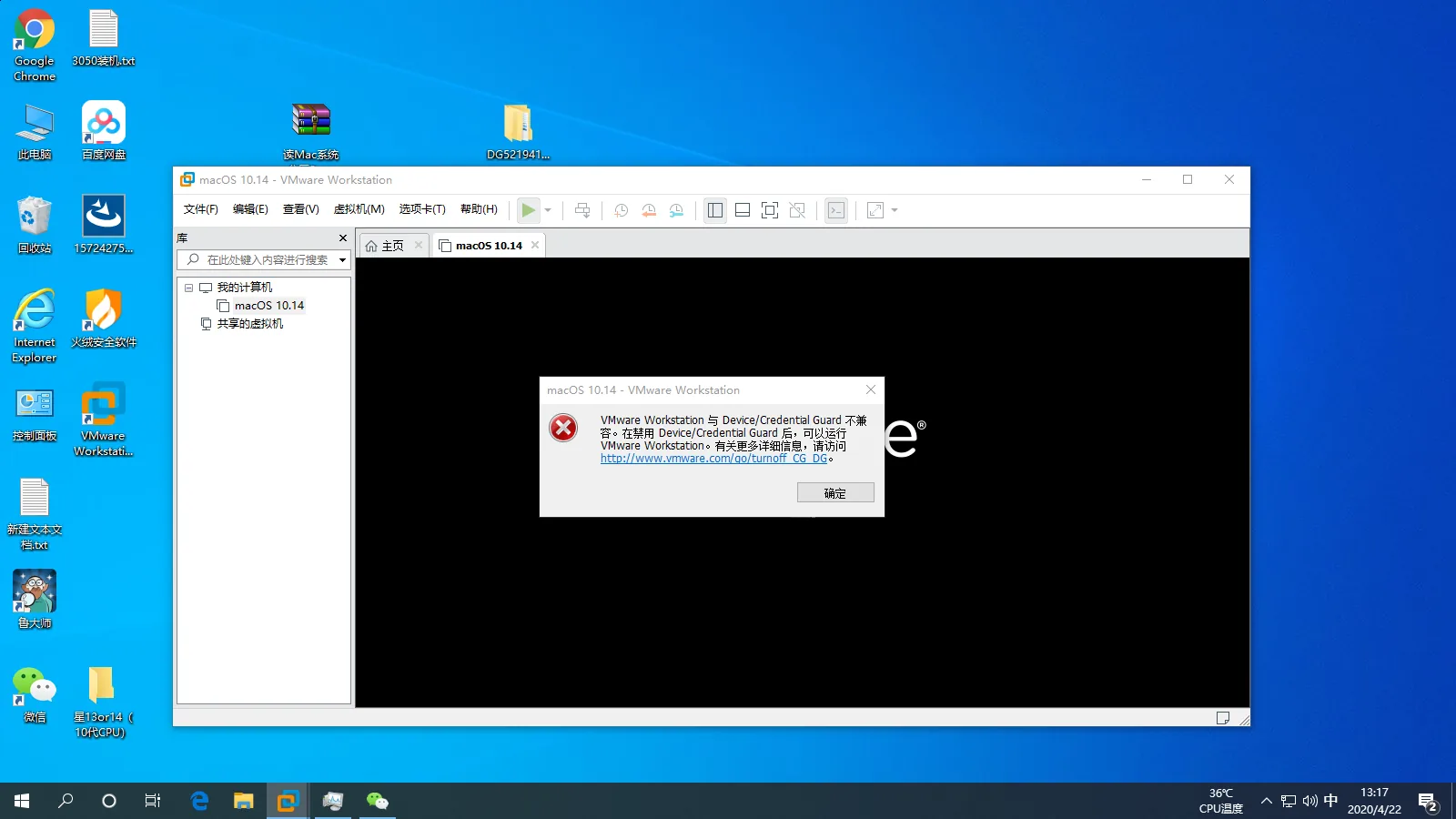
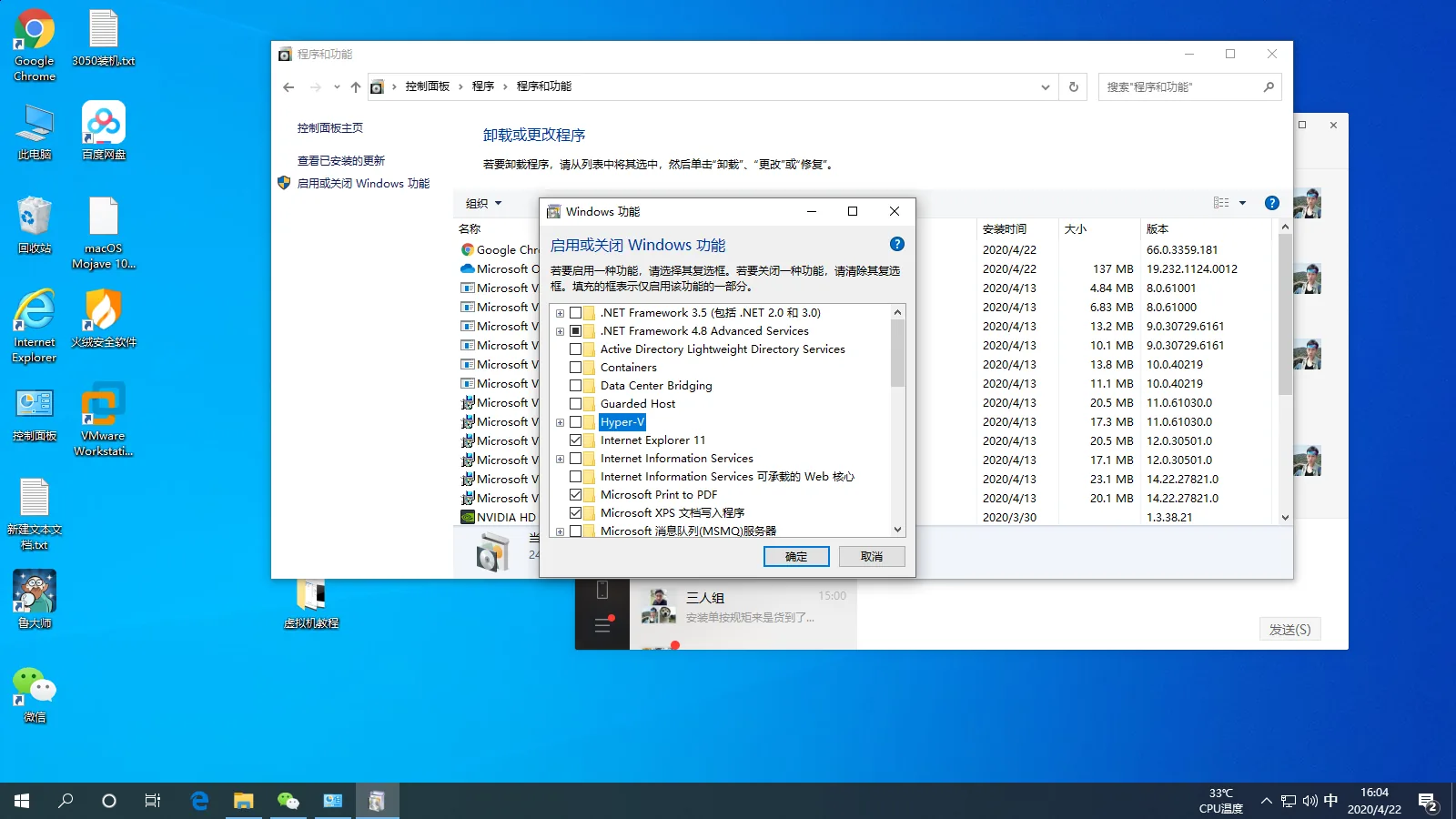
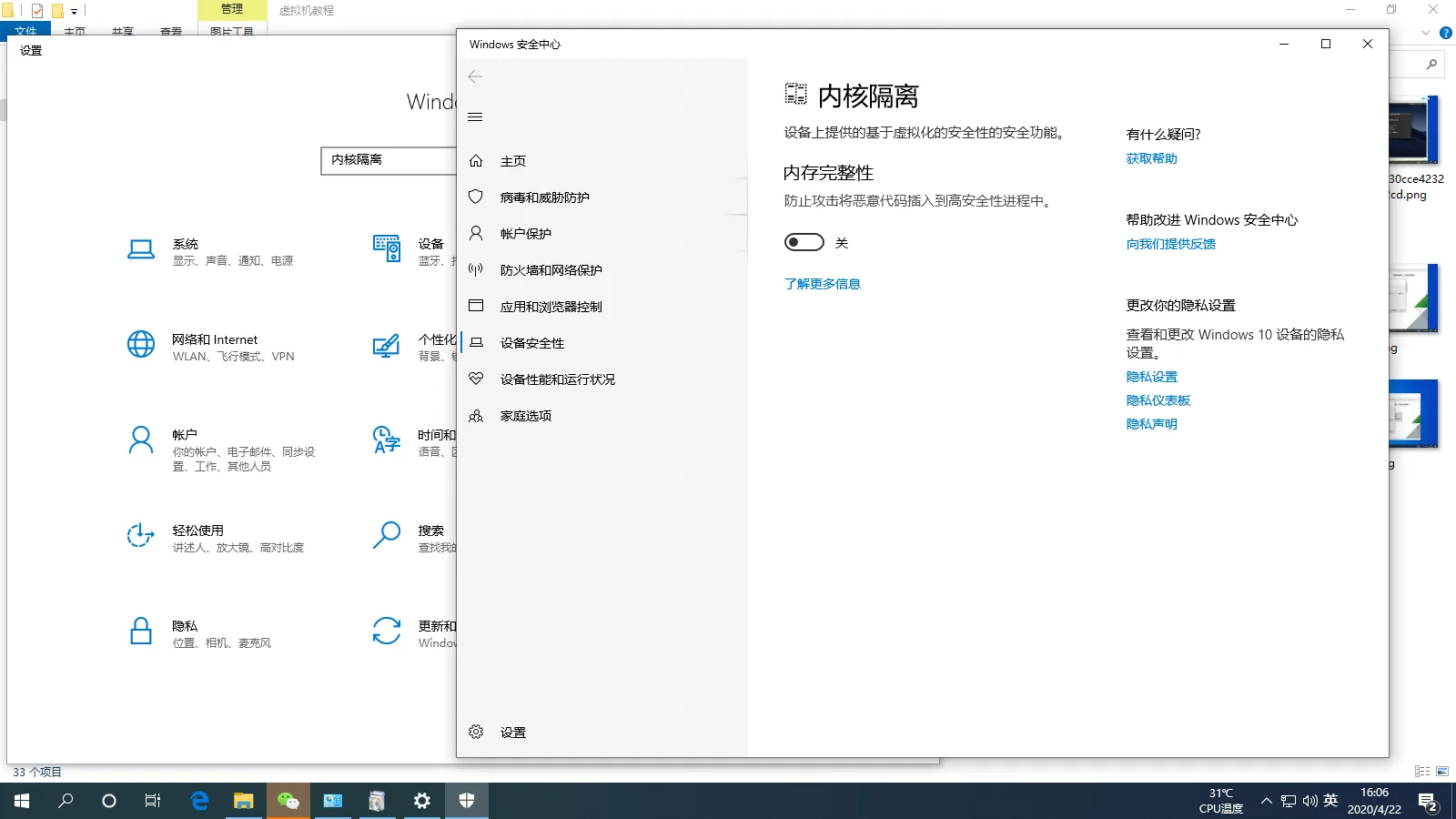
这是因为1903以上版本系统增加了沙盒功能,所以我们需要禁用相关的功能:在控制面板,卸载程序,关闭windows功能Hyper-V勾选去掉,系统设置搜索内核隔离,内存完整性关闭,设置好后重启
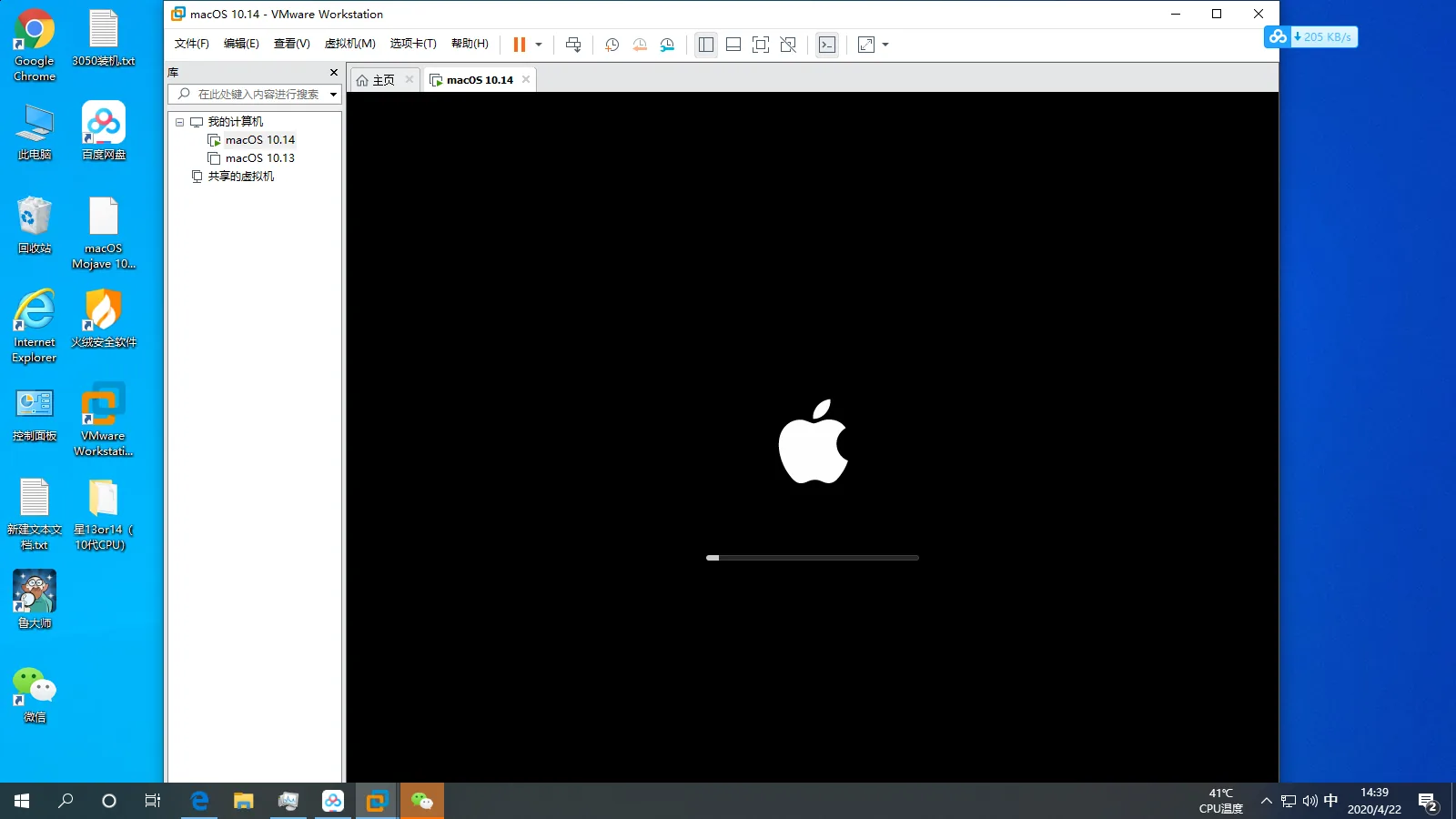
重启后打开虚拟机,点击开启此虚拟机,这时候能看见白苹果的logo读条,说明能正常开启。接着按照安装mac系统的步骤正常安装即可
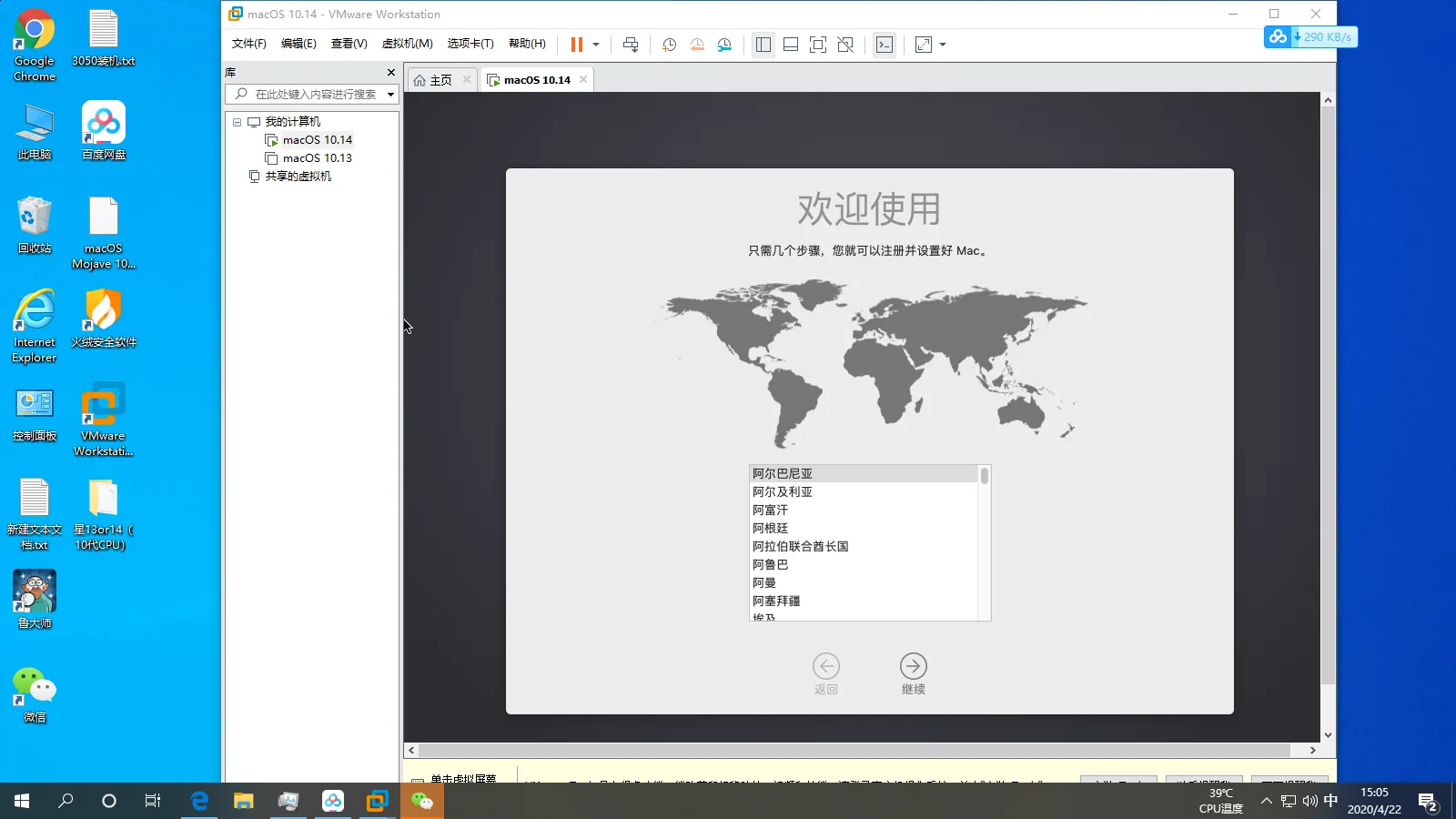
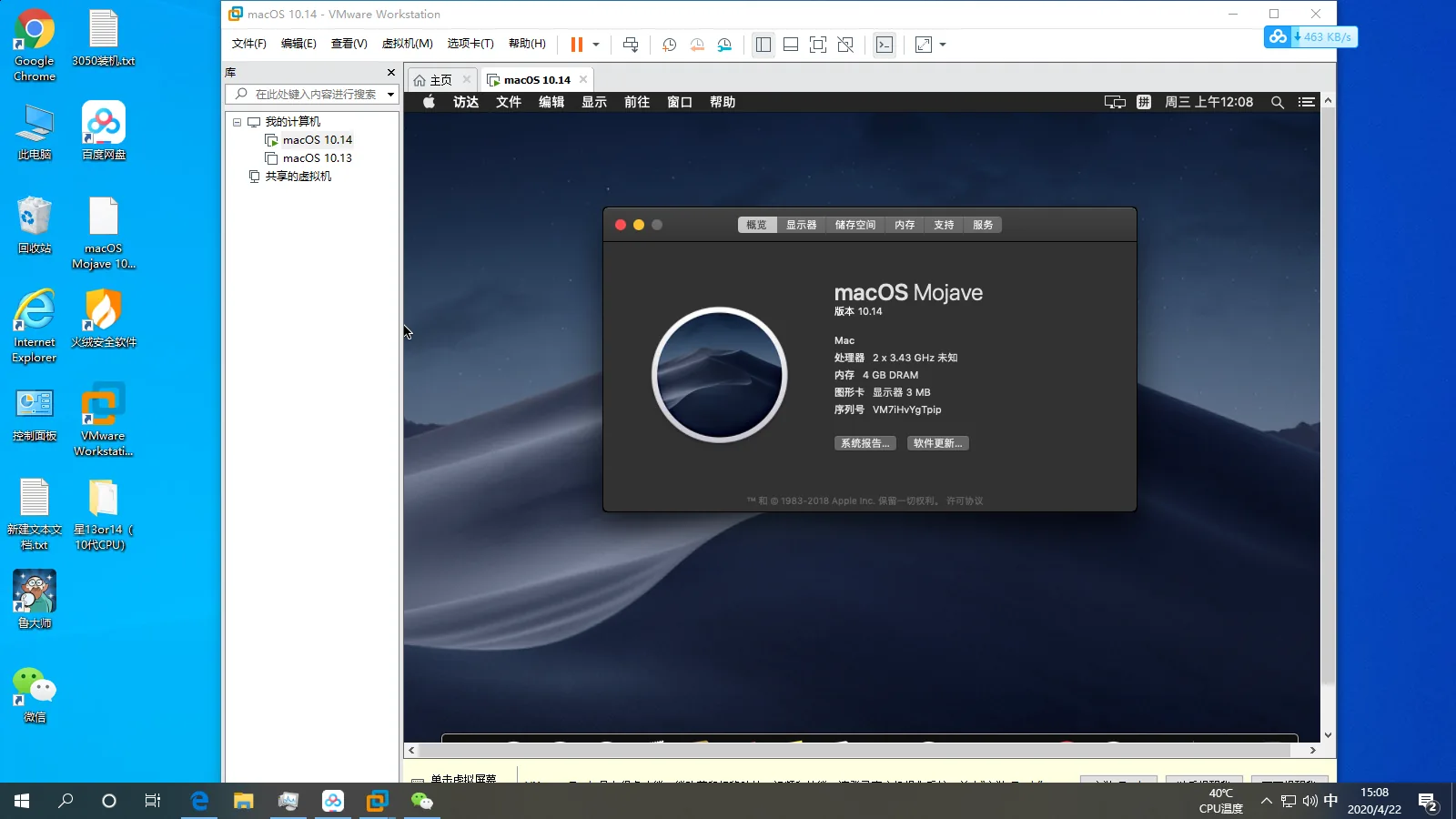
至此完成
百度网盘下载链接:https://pan.baidu.com/s/1VGdrUeeKz0bFsHpRGQvvWw 提取码:ggsl
 微信支付
 支付宝