

最新版Windows 10中找不到便利贴(便笺)的解决办法
问题描述:
在以往版本中,可以通过搜索或在系统“附件”里找到便利贴(便笺),但在最新版Windows 10系统的附件里已经找不到了,如下图
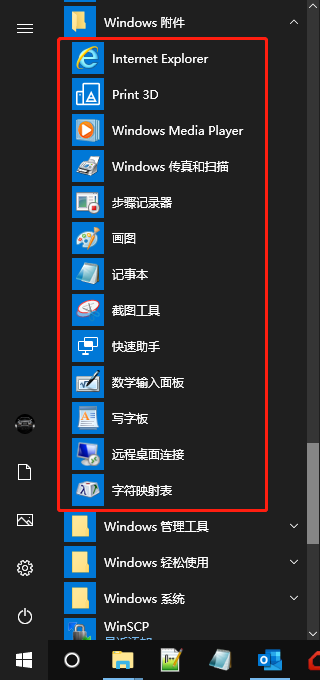
如上,我们在开始菜单“Windows附件”里看不到便笺
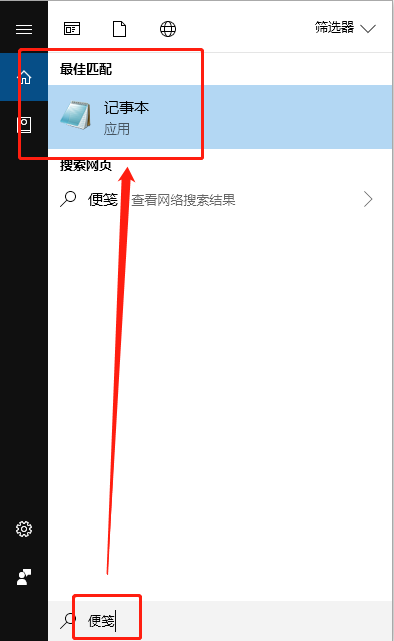
如上,我们通过搜索“便笺”也搜不到
解决方案:
我们可以通过组合快捷键找到,Windows徽标键+W ,按下组合键会在屏幕右侧显示出来,在右上角是不是看到了熟悉的便笺了?如下图
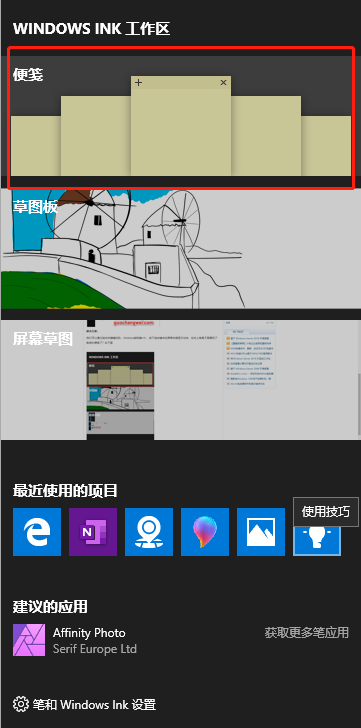
如上,通过按快捷键Windows徽标键+W,熟悉的便笺出现了。
更新:
最新版Win10如1909,使用Windows徽标键+W打开的已经不是便利贴(便笺)了,取而代之的是 Whiteboard 和 全屏截图 功能。如果想使用“便笺”功能,直接在搜索框输入“便笺”即可。

更新:
Win10 1909之后的版本,如果使用开始菜单搜索不到,可以打开应用商店Microsoft Store ,搜“便笺”,点击获取即可。
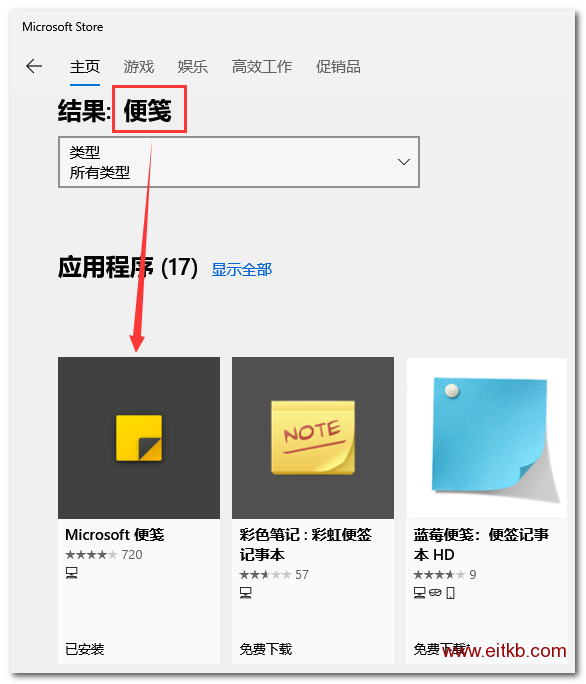
也不知道微软(巨硬)产品经理怎么想的,改来改去,现在改成通过应用商店下载。如上图,可以直接搜到,点击获取即可。
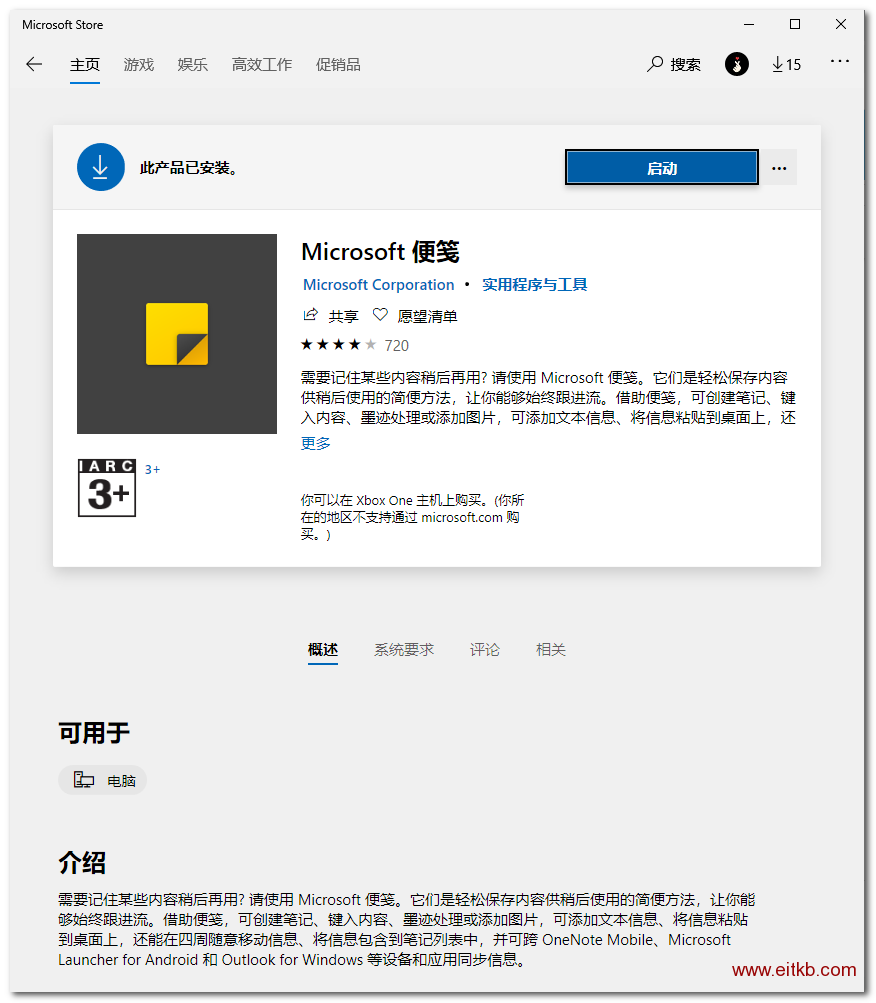
安装后的界面。
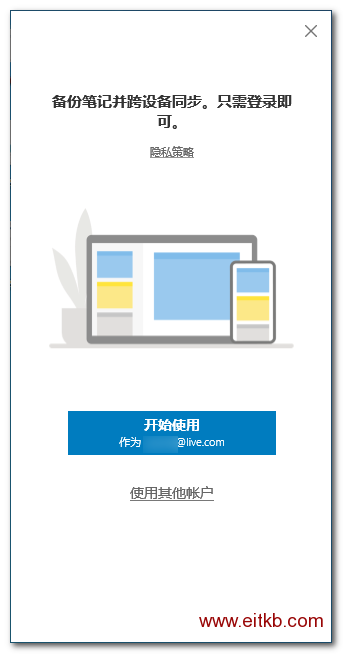
如上图,点击开始菜单“便笺”快捷方式,打开登录窗口。使用你的微软账户登录即可,可以云同步。
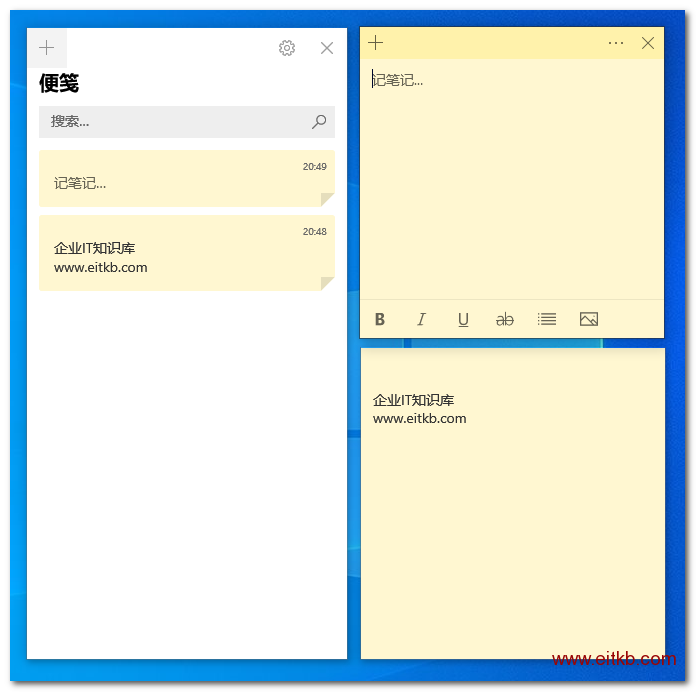
如上图,登录后的界面,熟悉的味道,熟悉的界面...
如果这篇文章帮到了你,欢迎请我喝杯咖啡
 微信支付
微信支付
 支付宝
支付宝