

如何制作一个安装Windows系统用的无捆绑无广告的 WinPE U盘?
问题描述:
WinPE制作工作不敢说有上千种,至少有上百种,鱼龙混杂。有的暗藏后门,有的在后台偷偷捆绑软件,或者篡改浏览器首页。今天我们推荐一款比较良心的WinPE制作工具——优启通。
解决方案:
今天我们推荐一款比较良心的WinPE制作工具——优启通。来自IT天空。
https://www.upe.net
目前最新版本为 v3.5.2019.1226
更新日志 https://www.upe.net/logs.html
官方下载页面 https://www.upe.net/down...
网盘下载页面 https://pan.baidu.com/s/1hir0pdKrlFWhmeoTWvHbGw 提取码:u2fu
制作步骤:
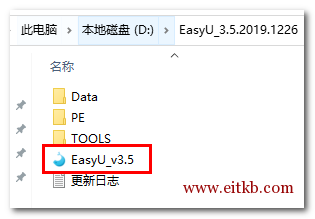
▲双击文件夹内EasyU_vv3.5.exe即可开始制作
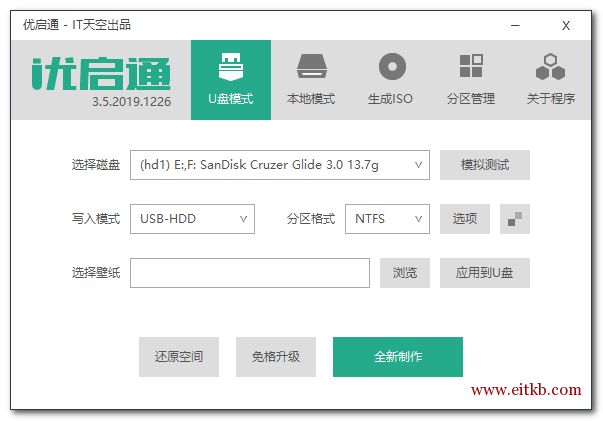
▲EasyU_vv3.5.exe主界面,已经自动识别了目标U盘,如果不是目标U盘请插拔U盘进行检查确认,以免误删除数据。这里建议使用USB3.0U盘,至少8G容量,越大越好
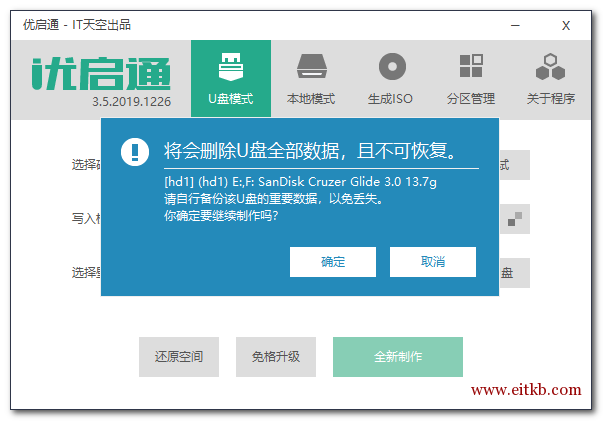
▲如果选择全新制作,EasyU_vv3.5.exe会再次提醒将会删除U盘全部数据,且不可恢复。点击确定继续,或取消
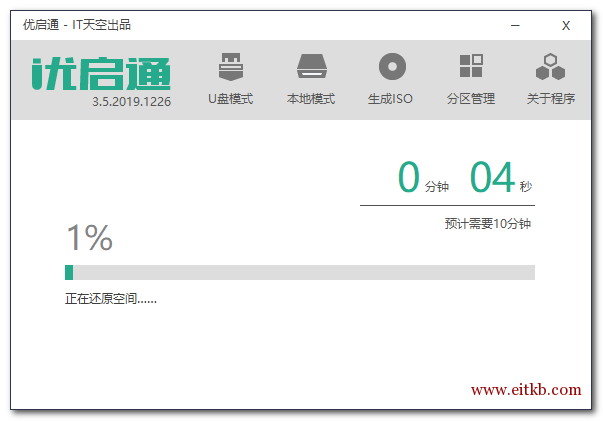
▲EasyU_vv3.5.exe开始全自动制作中
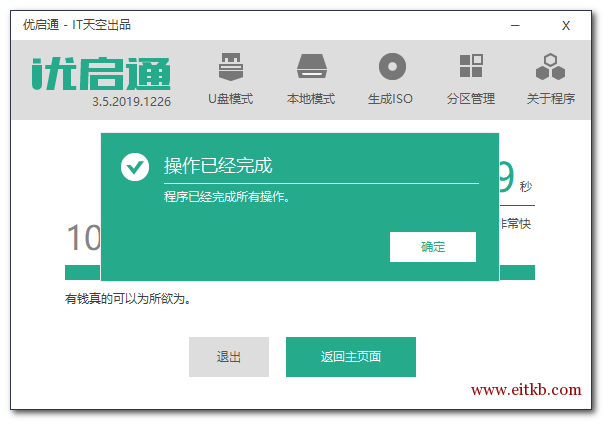
▲稍等片刻,EasyU_vv3.5.exe制作完毕
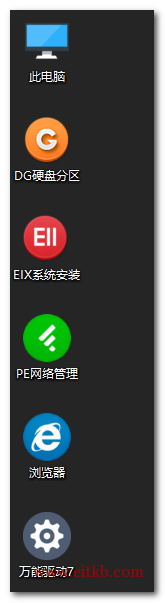
▲优启通制作完成,进入PE桌面,我们选择使用EIX系统安装
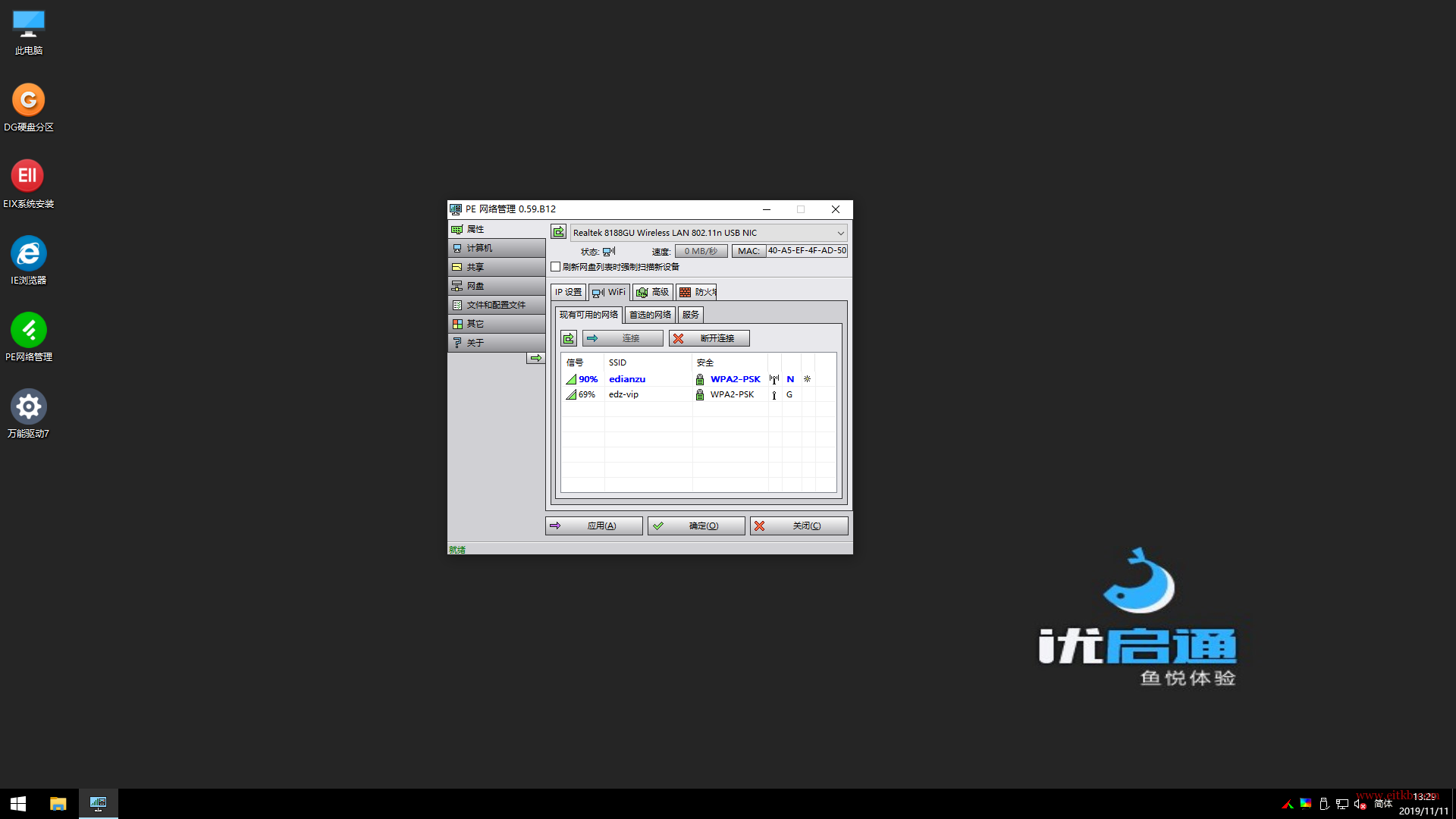
▲优启通PE桌面,支持PE下连接网络,方便测试网卡工作是否正常,排除一些网络方面的故障
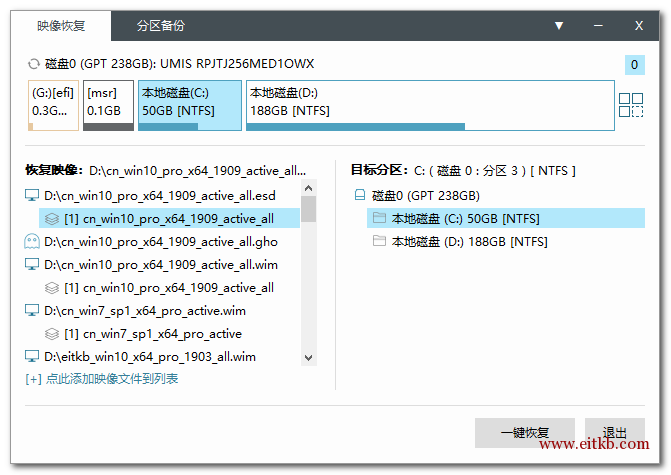
▲双击EIX系统安装工具后,会自动扫描硬盘和U盘内.iso .esd .wim .gho格式的镜像,并列出供选择
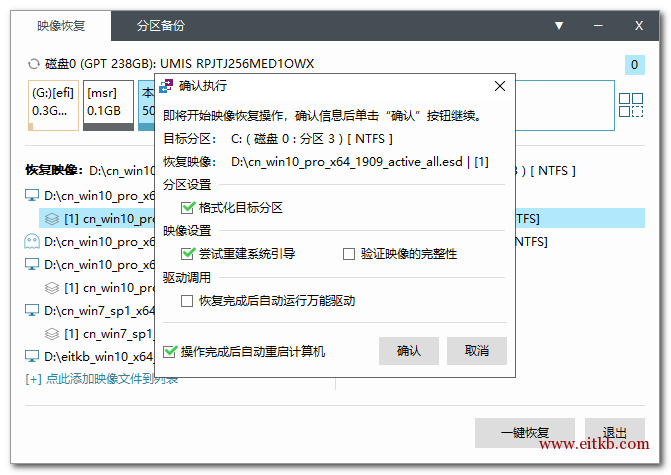
▲选择好恢复映像和目标磁盘分区后,弹出确认框,我们把其中“驱动调用”勾选掉,不勾选。我们不调用万能驱动。后面就开始安装了。
问题没有解决?欢迎联系我们,免费支持。
如果这篇文章帮到了你,欢迎请我喝杯咖啡
 微信支付
微信支付
 支付宝
支付宝